

Funcțiile enervante Windows pot transforma o experiență de utilizare plăcută într-una frustrantă, mai ales când sunt activate implicit. Sistemul de operare Windows, deși performant, vine adesea cu funcționalități care nu sunt pe placul tuturor utilizatorilor. Aceste funcții pot îngreuna interfața și pot afecta productivitatea zilnică, dar din fericire, majoritatea pot fi dezactivate. În acest articol, vom explora cum poți optimiza experiența Windows dezactivând funcțiile mai puțin dorite.
În România, mulți utilizatori de Windows sunt deranjați de elementele care aglomerează interfața, cum ar fi panoul de widget-uri, OneDrive sau alte caracteristici bazate pe AI care par a fi mai mult o pacoste decât un ajutor. De asemenea, nu toți utilizatorii doresc să fie bombardați cu reclame sau notificări inutile. În continuare, vom detalia cum poți scăpa de aceste funcții prin setările Windows sau folosind instrumente terțe.
Dezactivează panoul de widget-uri
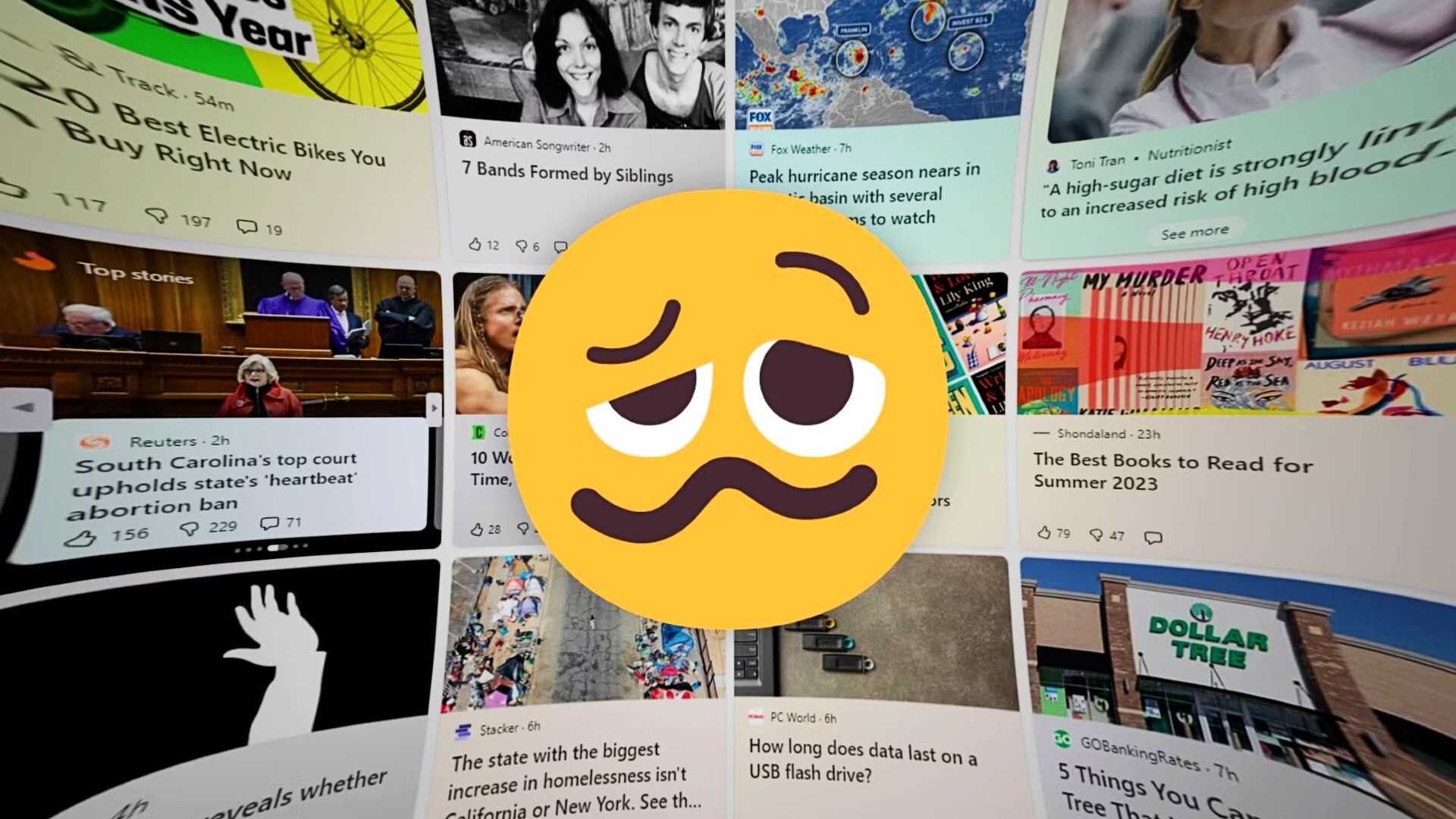
Panoul de widget-uri din Windows 11 poate fi o sursă de frustrare pentru mulți utilizatori. Deși oferă informații utile cum ar fi vremea sau știri, mulți preferă să acceseze aceste informații de pe telefon sau din browser. Dacă și tu te regăsești printre acești utilizatori, poți dezactiva acest panou direct din aplicația de setări.
Accesează „Settings” și navighează la secțiunea „Personalization”. De acolo, poți dezactiva panoul de widget-uri pentru a avea un desktop mai curat și mai puțin aglomerat.
 din Windows — imagine 1″ width=”1920″ height=”1080″ data-blur=”data:image/jpeg;base64,/9j/4AAQSkZJRgABAQEAYABgAAD//gA7Q1JFQVRPUjogZ2QtanBlZyB2MS4wICh1c2luZyBJSkcgSlBFRyB2NjIpLCBxdWFsaXR5ID0gMjAK/9sAQwAoHB4jHhkoIyEjLSsoMDxkQTw3Nzx7WF1JZJGAmZaPgIyKoLTmw6Cq2q2KjMj/y9ru9f///5vB////+v/m/f/4/9sAQwErLS08NTx2QUF2+KWMpfj4+Pj4+Pj4+Pj4+Pj4+Pj4+Pj4+Pj4+Pj4+Pj4+Pj4+Pj4+Pj4+Pj4+Pj4+Pj4+Pj4/8AAEQgACwAUAwEiAAIRAQMRAf/EAB8AAAEFAQEBAQEBAAAAAAAAAAABAgMEBQYHCAkKC//EALUQAAIBAwMCBAMFBQQEAAABfQECAwAEEQUSITFBBhNRYQcicRQygZGhCCNCscEVUtHwJDNicoIJChYXGBkaJSYnKCkqNDU2Nzg5OkNERUZHSElKU1RVVldYWVpjZGVmZ2hpanN0dXZ3eHl6g4SFhoeIiYqSk5SVlpeYmZqio6Slpqeoqaqys7S1tre4ubrCw8TFxsfIycrS09TV1tfY2drh4uPk5ebn6Onq8fLz9PX29/j5+v/EAB8BAAMBAQEBAQEBAQEAAAAAAAABAgMEBQYHCAkKC//EALURAAIBAgQEAwQHBQQEAAECdwABAgMRBAUhMQYSQVEHYXETIjKBCBRCkaGxwQkjM1LwFWJy0QoWJDThJfEXGBkaJicoKSo1Njc4OTpDREVGR0hJSlNUVVZXWFlaY2RlZmdoaWpzdHV2d3h5eoKDhIWGh4iJipKTlJWWl5iZmqKjpKWmp6ipqrKztLW2t7i5usLDxMXGx8jJytLT1NXW19jZ2uLj5OXm5+jp6vLz9PX29/j5+v/aAAwDAQACEQMRAD8AImZyFdIsN1w3NTlExkIOOmeKq2MMfkK235uuauPGhQnaM4qba6DISj5+VUx2oqnP8shAopgf/9k=” />
Elimină onedrive dacă nu îl folosești
OneDrive vine preinstalat cu Windows și este un serviciu cloud util pentru cei care doresc să își stocheze datele online. Totuși, dacă nu folosești acest serviciu, prezența sa constantă poate fi deranjantă. Poți dezactiva OneDrive din „Task Manager” sau poți merge mai departe și dezinstala complet aplicația dacă nu ai nevoie de ea.
Reclamele din meniul start
Microsoft a introdus reclame în meniul Start, ceea ce poate deranja utilizatorii care doresc un sistem de operare curat și eficient. Pentru a le elimina, accesează „Settings”, mergi la „Personalization” și apoi la „Start”. Aici, dezactivează opțiunea „Show suggestions occasionally in Start”.
Dezactivează cortana și alte funcții AI
Cortana, asistentul virtual de la Microsoft, poate fi util pentru anumite sarcini, dar mulți utilizatori preferă să nu fie deranjați de notificările sale. Poți dezactiva Cortana din „Settings” la secțiunea „Cortana” sau poți dezactiva complet serviciile sale din „Task Manager”.
Elimină notificările enervante
Notificările constante pot distrage atenția și pot deveni rapid enervante. Pentru a le gestiona, mergi la „Settings” și selectează „System”, apoi „Notifications & actions”. Aici poți alege ce notificări dorești să primești și pe care să le blochezi.
Părerea PCLab
La PCLab, considerăm că Windows ar trebui să ofere utilizatorilor mai mult control asupra funcționalităților implicite. Deși unele funcții pot fi utile pentru unii, flexibilitatea de a le dezactiva ușor este crucială pentru o experiență personalizată. O interfață curată și un sistem fără distrageri ne permit să ne concentrăm pe ceea ce contează cu adevărat.
Galerie foto


FAQ – întrebări frecvente
Cum pot dezactiva widget-urile din Windows 11?
Poți dezactiva widget-urile accesând „Settings”, apoi „Personalization” și dezactivând panoul de widget-uri.
Este posibil să elimin complet onedrive din windows?
Da, poți dezinstala OneDrive din „Task Manager” dacă nu ai nevoie de el.
Cum scap de reclamele din meniul start?
Accesează „Settings”, mergi la „Personalization” și apoi la „Start” pentru a dezactiva sugestiile din Start.








Super, chiar aveam nevoie de aceste informații! Mulțumesc pentru sfaturi, sigur îmi vor îmbunătăți experiența cu Windows.