

Introducere
Pe măsură ce tehnologia avansează, așteptările noastre de performanță pentru PC-uri cresc. Windows 11, cea mai recentă versiune a sistemului de operare de la Microsoft, promite îmbunătățiri semnificative în ceea ce privește viteza și eficiența. Totuși, nu toți utilizatorii se bucură de o experiență fluidă. Acest ghid se adresează celor care doresc să optimizeze performanța PC-ului lor echipat cu Windows 11, indiferent de vârsta sau hardware-ul acestuia. Nu este nevoie de cunoștințe tehnice avansate, ci doar de dorința de a îmbunătăți experiența de utilizare.
Cerințe preliminare / Ce ai nevoie
Înainte de a începe, asigură-te că ai:
- Un PC cu Windows 11 instalat.
- Acces la internet pentru actualizări și descărcări.
- Un cont de administrator pe PC.
- Un program antivirus actualizat pentru verificarea malware-ului.
Pasul 1: Dezinstalează aplicațiile inutile
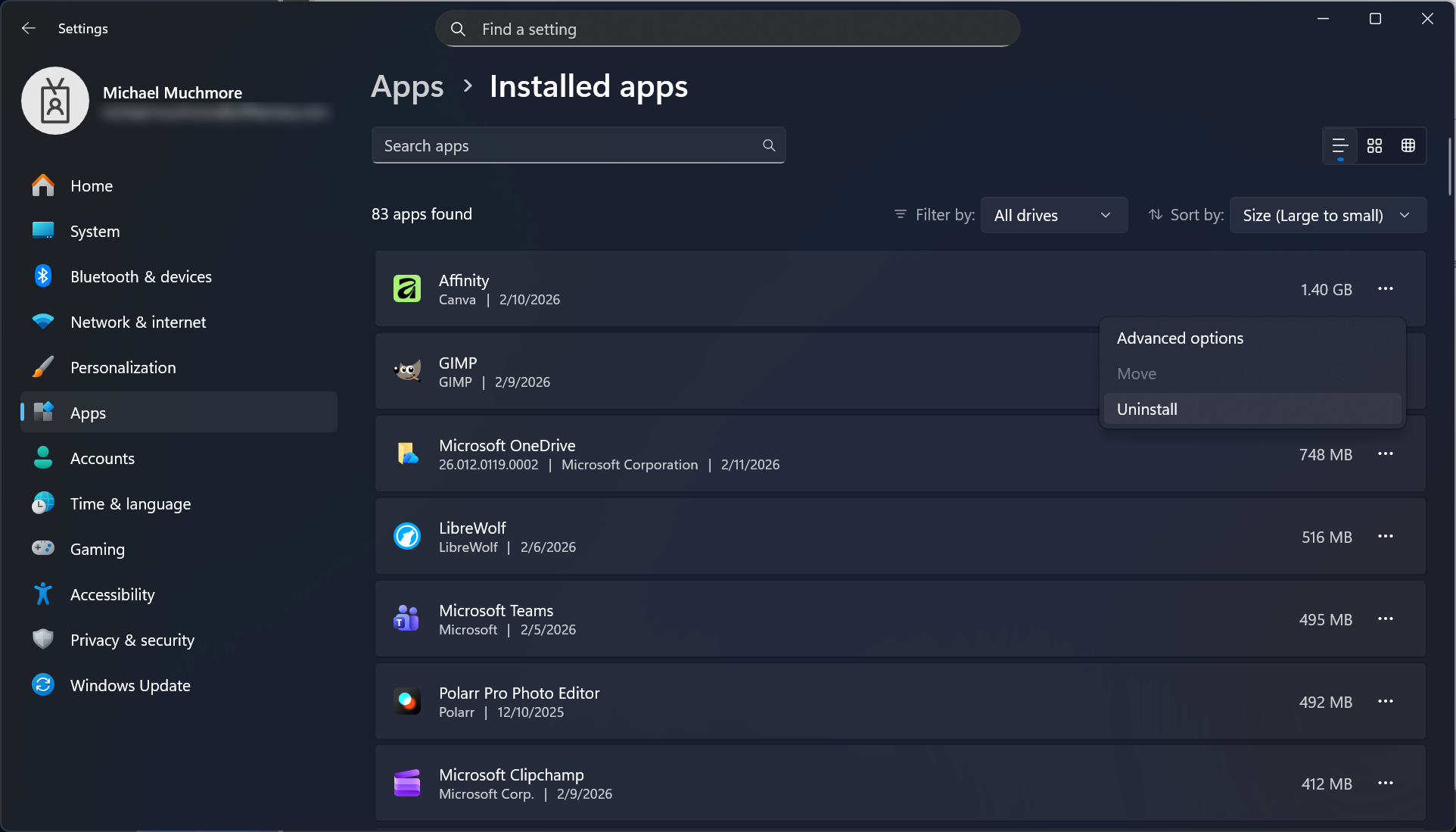
Primul pas pentru a îmbunătăți viteza PC-ului tău este să elimini aplicațiile preinstalate (cunoscut sub numele de crapware) care nu îți sunt utile. Urmează acești pași:
- Accesează meniul Start.
- Deschide Setări (poți folosi combinația de taste Windows + I).
- Mergi la Aplicații > Aplicații și caracteristici.
- Parcurge lista și dezinstalează aplicațiile pe care nu le folosești.
Pasul 2: Limitează procesele de pornire
Reducerea numărului de aplicații care se deschid la pornirea PC-ului poate îmbunătăți semnificativ timpul de boot. Iată cum:
- Deschide Task Manager apăsând Ctrl + Shift + Esc.
- Accesează tab-ul Startup.
- Dezactivează aplicațiile care nu sunt esențiale la pornire.
Pasul 3: Curăță discul
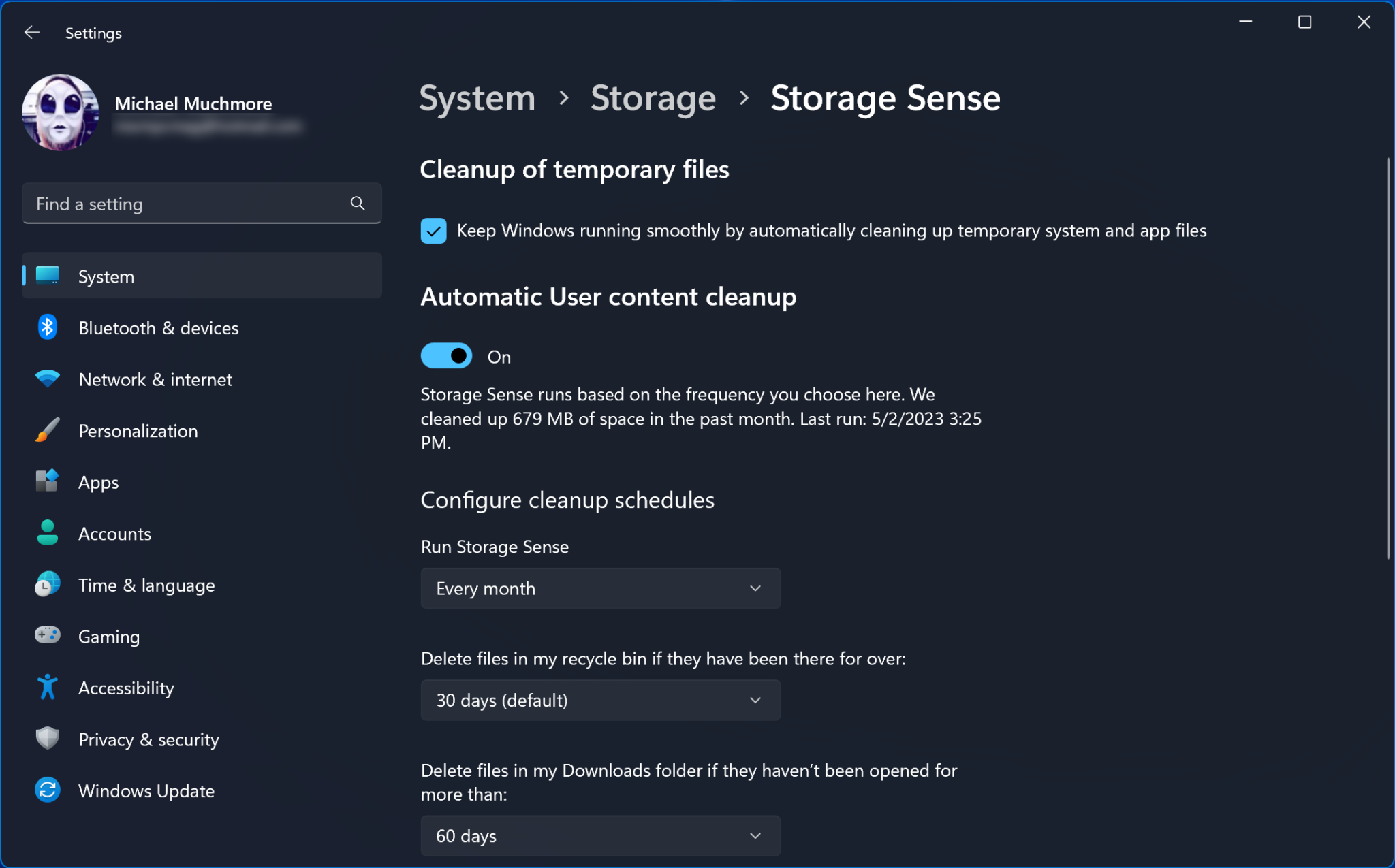
Eliberarea spațiului de stocare poate ajuta la accelerarea sistemului. Urmează acești pași pentru a curăța discul:
- Deschide Setări și accesează Stocare.
- Activează opțiunea Eliberare spațiu acum.
- Selectează fișierele temporare și alte tipuri de date pe care vrei să le ștergi.
Pasul 4: Verifică virușii și spyware-ul
Un PC infectat cu malware poate funcționa lent. Asigură-te că pc-ul tău este curat:
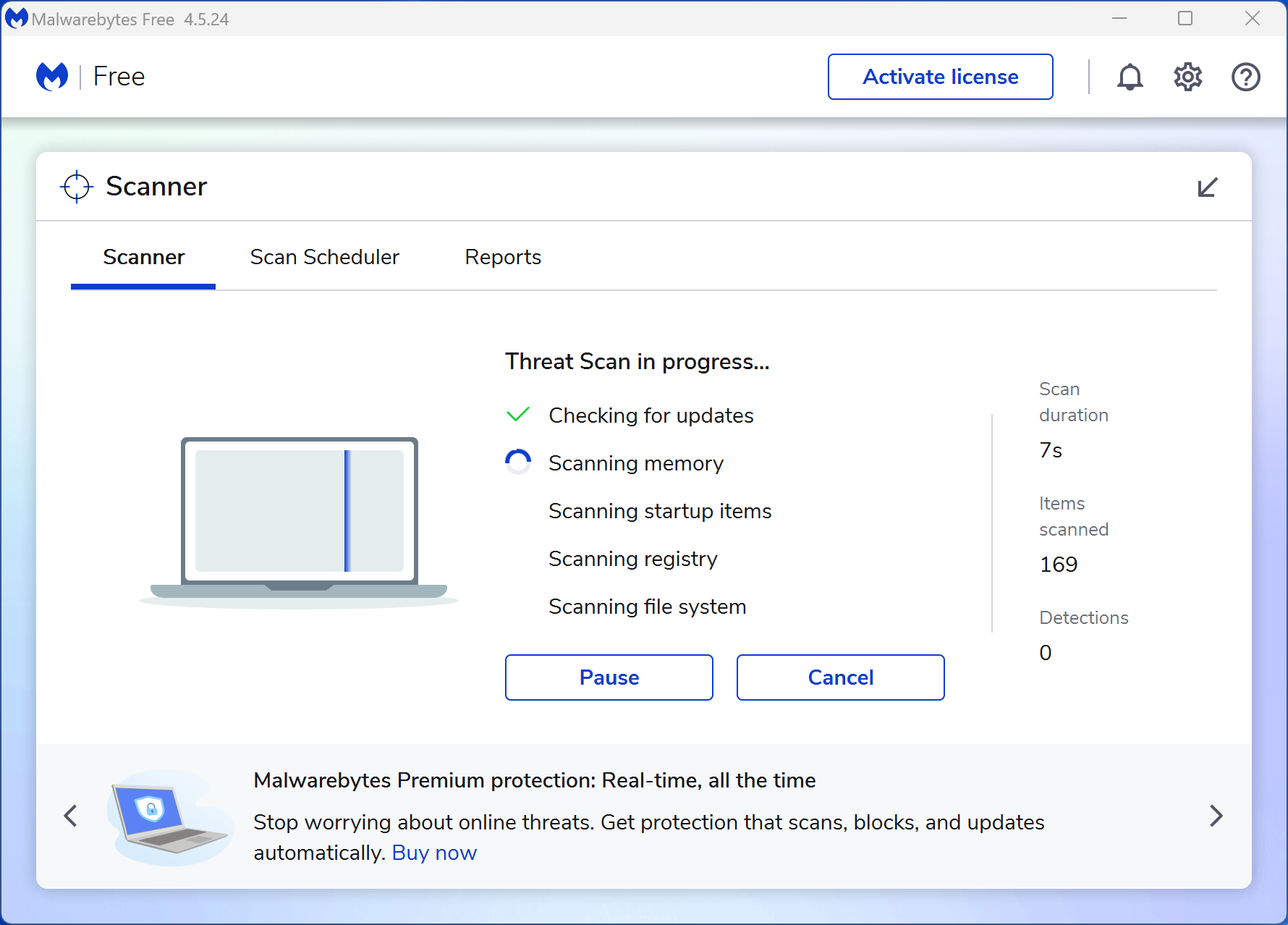
- Deschide aplicația ta antivirus.
- Realizează o scanare completă a sistemului.
- Urmează instrucțiunile pentru a elimina orice amenințare găsită.
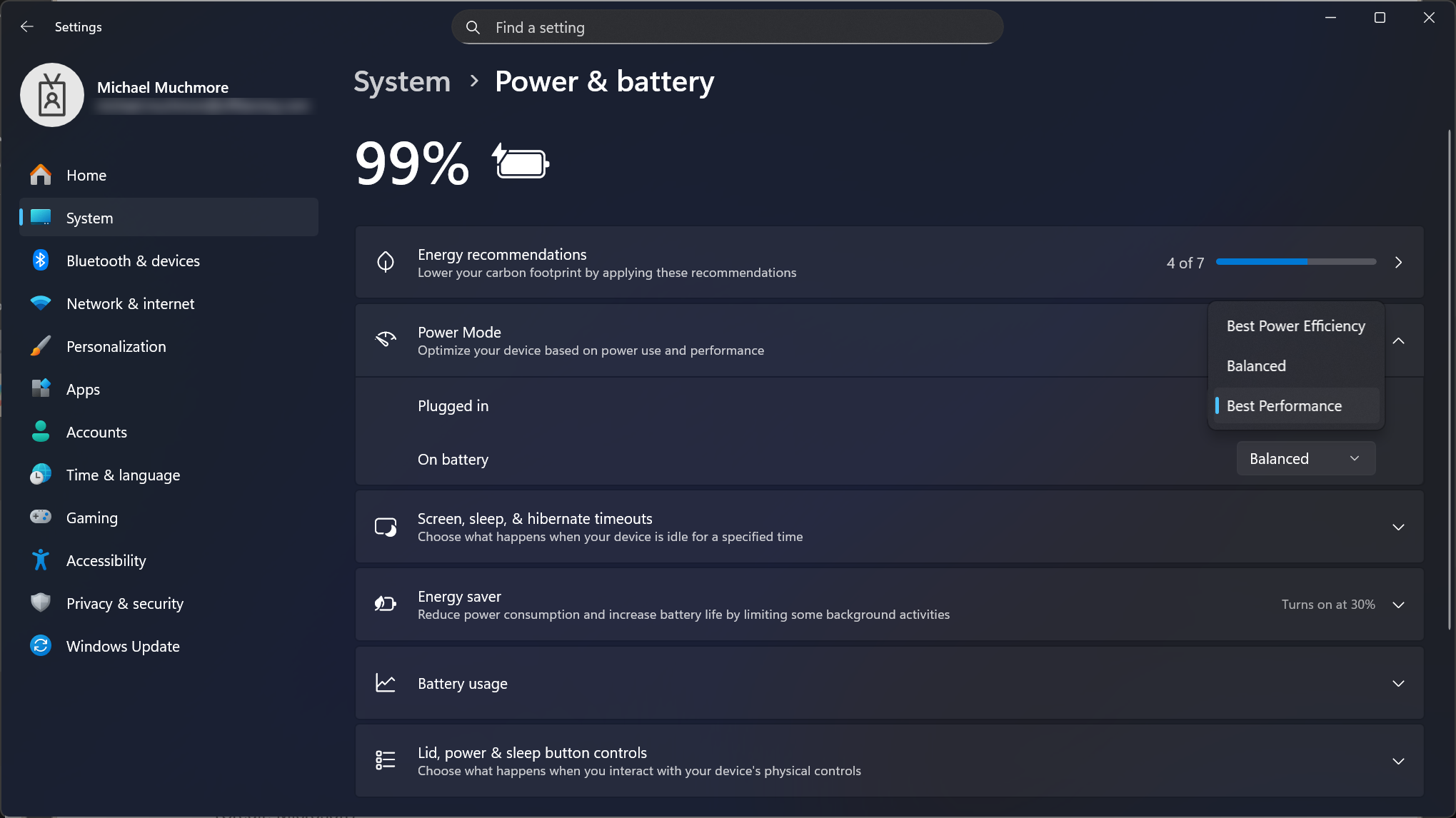
Pasul 5: Schimbă modul de alimentare la „Performanță maximă”
Optimizarea setărilor de alimentare poate îmbunătăți performanța:
- Accesează Setări > System > Power & battery.
- Sub Power mode, selectează opțiunea Best performance.
Pasul 6: Menține Windows actualizat
Actualizările aduc îmbunătățiri de performanță și soluții de securitate:
- Deschide Setări > Windows Update.
- Verifică dacă sunt disponibile actualizări și instalează-le.
Pasul 7: Rulează instrumentele de depanare
Windows 11 include instrumente utile care pot identifica și remedia problemele:
- Accesează Setări > Sistem > Depanare.
- Rulează instrumentul de depanare pentru Performanță.
Pasul 8: Instalează și rulează Microsoft PC Manager
Acest instrument poate ajuta la optimizarea performanței:
- Descarcă Microsoft PC Manager de pe site-ul oficial.
- Instalează aplicația și urmează instrucțiunile pentru optimizare.
Pasul 9: Adaugă mai mult RAM (dacă poți)
Creșterea memoriei RAM poate face o diferență semnificativă:
- Verifică specificațiile PC-ului pentru a vedea câți GB de RAM poți adăuga.
- Achiziționează module RAM compatibile.
- Instalează-le conform instrucțiunilor producătorului.
Pasul 10: Instalează un SSD ca unitate de pornire
SSD-urile oferă viteze de acces mult mai rapide:
- Achiziționează un SSD de capacitate adecvată.
- Instalează Windows 11 pe SSD pentru cele mai bune rezultate.
Pasul 11: Schimbă aspectul sistemului în opțiunile de performanță
Reducerea efectelor vizuale poate îmbunătăți viteza:
- Deschide Setări > System > About.
- Click pe Advanced system settings.
- Sub Performance, alege Settings și selectează Adjust for best performance.
Pasul 12: Dezactivează indexarea căutării
Indexarea poate consuma resurse:
- Deschide File Explorer.
- Click dreapta pe drive-ul C: și selectează Properties.
- Dezactivează opțiunea Allow files on this drive to have contents indexed.
Pasul 13: Dezactivează sfaturile și notificările
Acestea pot distrage atenția și consuma resurse:
- Accesează Setări > System > Notifications & actions.
- Dezactivează notificările pentru aplicațiile care nu sunt esențiale.
Pasul 14: Un bonus pentru gameri: Activează modul joc și alte setări pentru jocuri
Dacă folosești PC-ul pentru gaming, activează modul joc:
- Deschide Settings > Gaming > Game Mode.
- Activează opțiunea Game Mode.
Sfaturi și Trucuri Avansate
Pentru utilizatorii avansați, consideră:
- Utilizarea unui program de curățare a registrului, dar cu mare precauție.
- Optimizarea setărilor de BIOS pentru performanță.
Greșeli Frecvente de Evitat
Evita următoarele greșeli:
- Instalarea de software de curățare a sistemului care poate aduce malware.
- Neglijarea actualizărilor de securitate.
Concluzie
Optimizarea PC-ului cu Windows 11 nu este o sarcină complicată. Prin aplicarea acestor 14 pași simpli, poți îmbunătăți semnificativ performanța și eficiența sistemului tău. Beneficiile obținute includ un PC mai rapid, mai responsiv și o experiență de utilizare îmbunătățită. Nu uita să menții o rutină de întreținere periodică pentru a te asigura că PC-ul tău rămâne în formă bună.
Galerie Foto


FAQ – Întrebări frecvente
Cât de mult pot îmbunătăți performanța acestor pași?
Îmbunătățirile pot varia, dar mulți utilizatori observă o diferență semnificativă în viteza de pornire și în răspunsul aplicațiilor.
Este necesar să dezinstalez toate aplicațiile preinstalate?
Nu este necesar, dar eliminarea aplicațiilor pe care nu le folosești poate ajuta la eliberarea resurselor sistemului.
Pot face aceste modificări pe orice tip de PC?
Da, aceste sfaturi sunt aplicabile pe majoritatea PC-urilor care rulează Windows 11.









Mulțumesc pentru sfaturi! Mi-au fost de mare ajutor.
Mulțumesc pentru sfaturi! Chiar aveam nevoie de câteva idei pentru a-mi accelera PC-ul. O să încerc ce recomanzi!
Mulțumesc pentru sfaturile utile! Chiar am reușit să îmi accelerez PC-ul cu câteva dintre ele. E totul mai rapid acum!