

În acest ghid, vei descoperi cum să folosești Microsoft PowerToys, un set de unelte puternice care îți pot transforma experiența de utilizare a Windows-ului. De la instrumente de organizare a ferestrelor la utilitare avansate de personalizare, PowerToys oferă soluții pentru a-ți îmbunătăți fluxul de lucru și a crește eficiența. Acest ghid este destinat utilizatorilor care doresc să valorifice la maxim potențialul sistemului lor de operare, indiferent de nivelul lor de experiență.
Introducere
Microsoft PowerToys este un set de instrumente open-source creat pentru a îmbunătăți productivitatea utilizatorilor Windows. Aceste unelte sunt destinate în special utilizatorilor avansați care doresc să-și personalizeze și să-și optimizeze mediul de lucru. Cu PowerToys, poți accesa funcții avansate care nu sunt disponibile în mod implicit în Windows, ceea ce îți permite să îți adaptezi sistemul de operare la nevoile tale specifice.
Cerințe preliminare / ce ai nevoie
- Windows 10 sau Windows 11 instalat pe PC.
- O conexiune la internet pentru descărcarea PowerToys.
- Cont de administrator pentru instalare.
- Timp estimat: 30-45 minute pentru instalare și configurare.
- Nivel de dificultate: Începător / Intermediar.
Pasul 1: descarcă Microsoft powertoys
- Accesează pagina oficială de releases PowerToys pe GitHub.
- Găsește cea mai recentă versiune stabilă și apasă pe linkul de descărcare.
- Salvează fișierul .exe pe PC-ul tău.
Pasul 2: instalează Microsoft powertoys
- După ce descărcarea este completă, deschide fișierul .exe.
- Urmează instrucțiunile de pe ecran pentru a finaliza instalarea.
- După instalare, PowerToys se va deschide automat.
Pasul 3: explorează interfața powertoys
După deschiderea PowerToys, vei observa o interfață simplă și intuitivă. În partea stângă, vei găsi lista de instrumente disponibile, iar în partea dreaptă, opțiunile de configurare pentru fiecare instrument selectat. Acestea sunt:
- FancyZones: Un instrument pentru organizarea ferestrelor.
- PowerRename: Oferă funcții avansate de redenumire a fișierelor.
- Image Resizer: Permite redimensionarea rapidă a imaginilor.
- Keyboard Manager: Te ajută să îți personalizezi combinațiile de taste.
- Color Picker: Un instrument pentru a selecta culori de pe ecran.
- PowerToys Run: Un launcher rapid pentru aplicații și fișiere.
- Shortcut Guide: Oferă o listă de combinații de taste disponibile.
- File Explorer Add-ons: Adaugă funcționalități suplimentare în Explorer.
- Mouse Without Borders: Folosește un singur mouse și tastatură pentru mai multe PC-uri.
- Video Conference Mute: Oferă un buton rapid pentru a muta microfonul în timpul apelurilor video.
- Text Extractor: Extrage text din imagini sau feronerie de pe ecran.
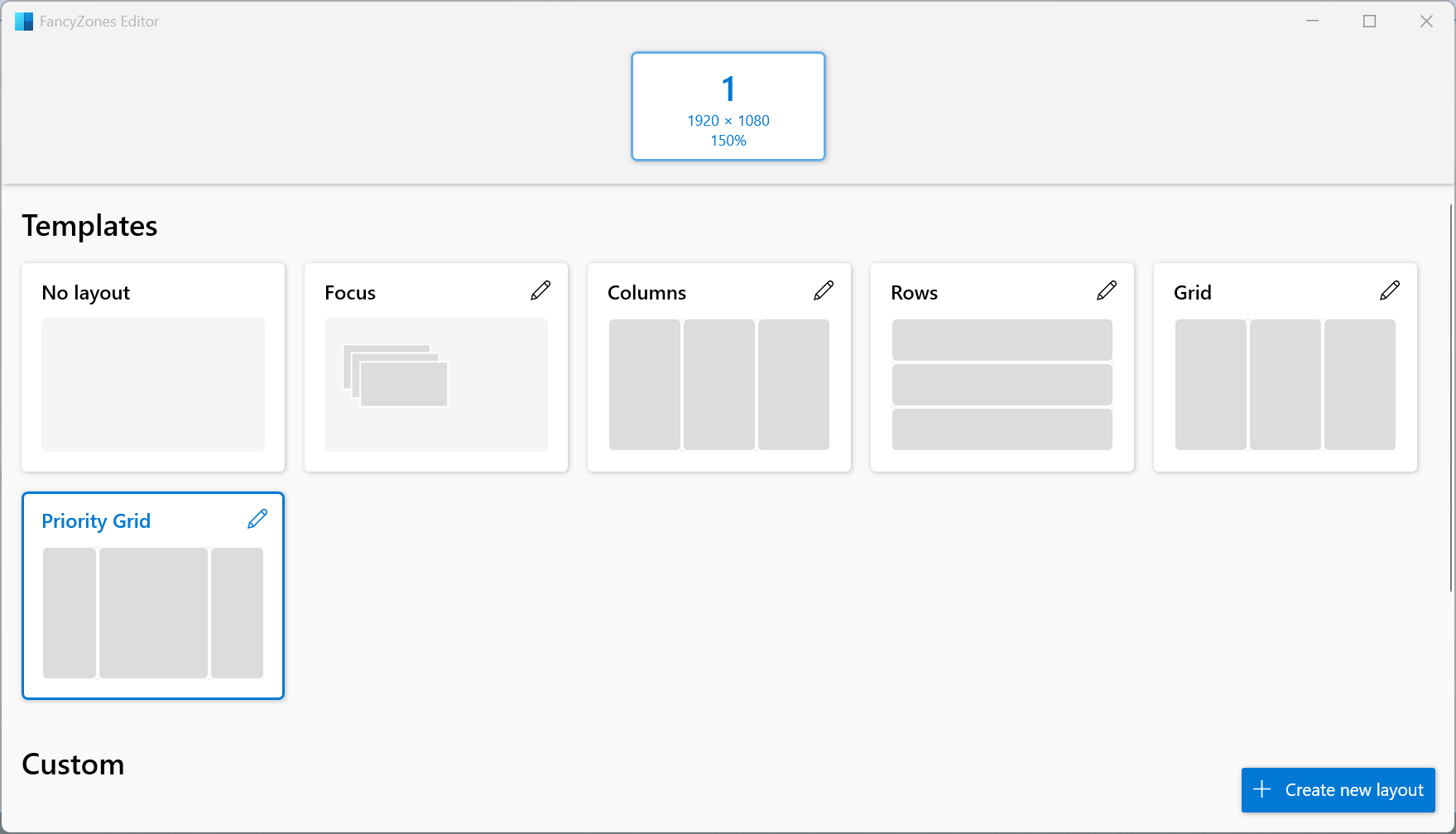
Pasul 4: activează fancyzones
- Selectează FancyZones din lista de instrumente.
- Activează opțiunea Enable FancyZones.
- Configurează modelele de zonă după preferințe, alegând Edit zones.
- Ajustează dimensiunile zonelor și salvează setările.
Pasul 5: folosește powerrename
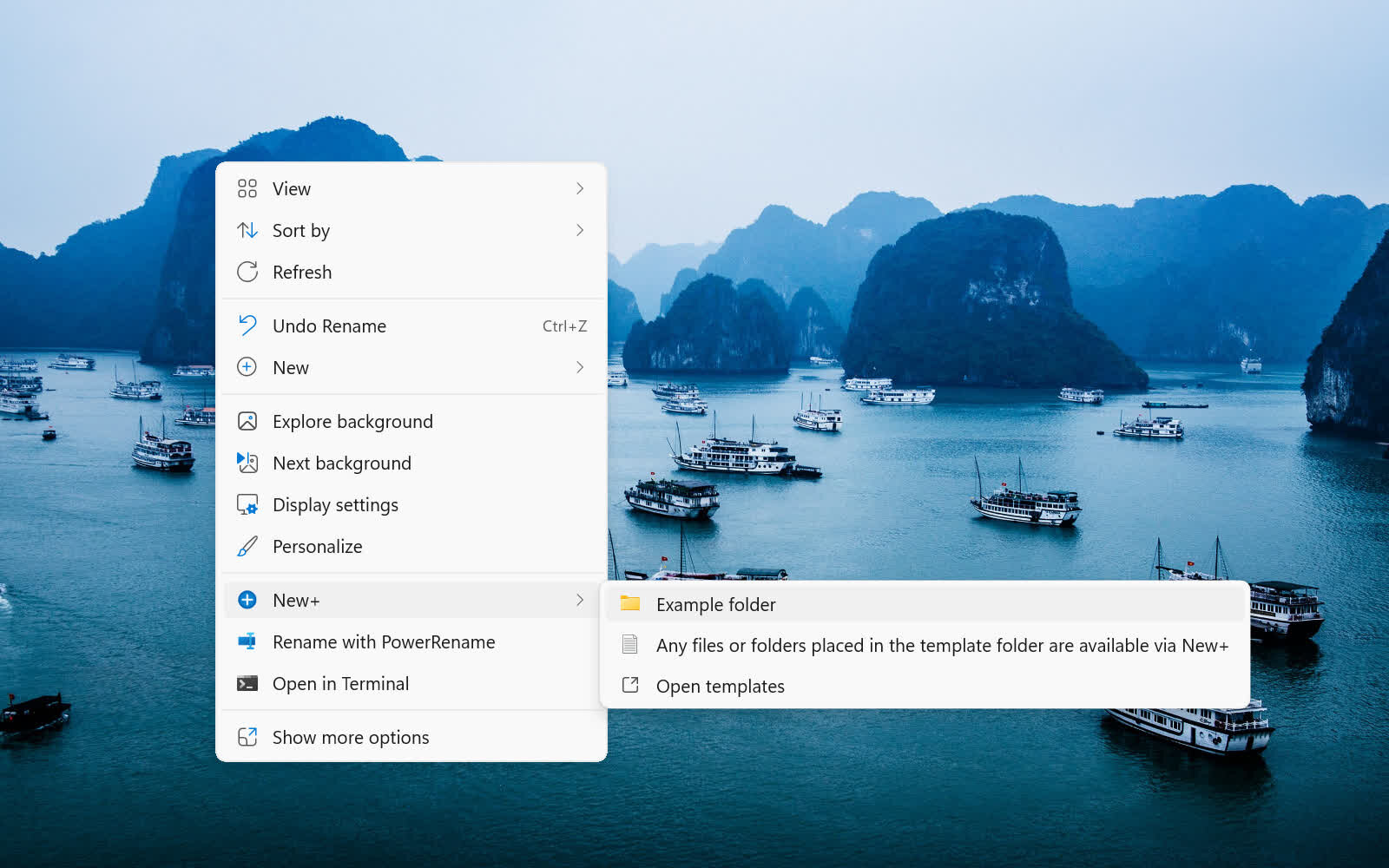
- Deschide File Explorer și selectează fișierele pe care vrei să le redenumești.
- Click dreapta pe selecție și alege PowerRename din meniu.
- Introdu noul nume și selectează opțiunile dorite (ex: regex) pentru redenumire.
- Apasă pe Rename pentru a aplica modificările.
Pasul 6: redimensionează imagini cu image resizer
- Deschide File Explorer și selectează imaginile pe care vrei să le redimensionezi.
- Click dreapta pe selecție și alege Resize pictures.
- Selectează dimensiunea dorită și apasă Resize.
Pasul 7: configurează keyboard manager
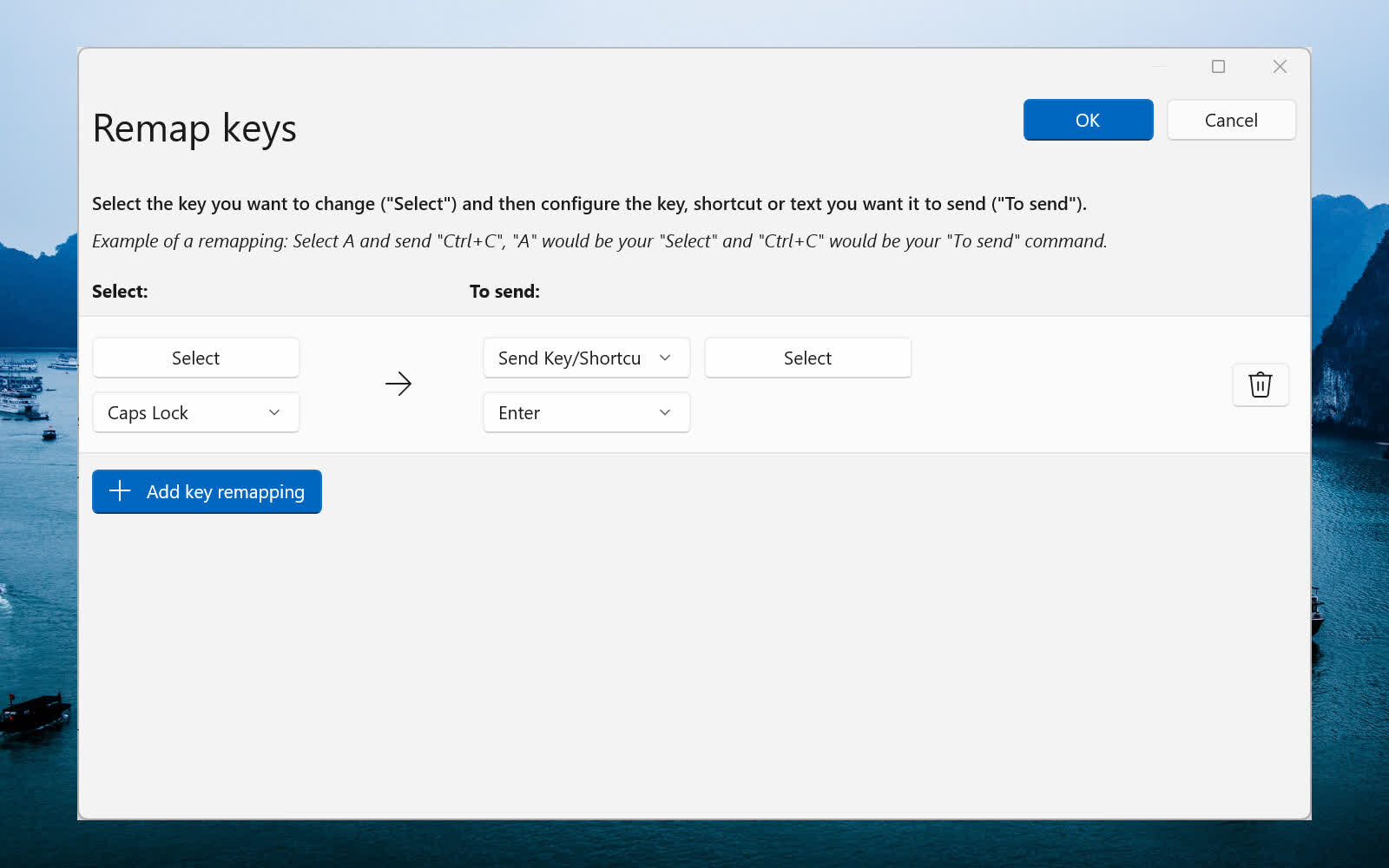
- Selectează Keyboard Manager din PowerToys.
- Activează opțiunea Enable Keyboard Manager.
- Configurează combinațiile de taste personalizate, selectând Remap a key sau Remap a shortcut.
- Salvează modificările.
Pasul 8: utilizează color picker
- Accesează Color Picker din PowerToys.
- Activează opțiunea Enable Color Picker.
- Apasă combinația de taste Win + Shift + C pentru a activa selectorul de culoare.
- Click pe zona dorită de pe ecran pentru a copia codul culorii.

Metode alternative
Dacă nu vrei să folosești PowerToys, există și alte metode pentru a îmbunătăți productivitatea:
- Utilizarea unor aplicații terțe, precum DisplayFusion pentru gestionarea ferestrelor.
- Folosirea funcțiilor încorporate din Windows, cum ar fi Snap Assist.
- Personalizarea setărilor din Windows Settings pentru a optimiza sistemul.
Sfaturi și trucuri avansate
- Explorează combinațiile de taste personalizate pentru a accesa rapid funcțiile PowerToys.
- Folosește PowerToys Run pentru a lansa aplicații rapid, scriind doar câteva litere.
- Configurează Mouse Without Borders pentru a controla mai multe sisteme cu un singur set de periferice.
- Folosește Text Extractor pentru a copia rapid text din imagini.

Greșeli frecvente de evitat
- Ignorarea actualizărilor PowerToys, care pot aduce noi funcții și corecturi de erori.
- Utilizarea combinațiilor de taste care se pot suprapune cu aplicații terțe.
- Configurarea greșită a zonelor în FancyZones, care poate duce la o organizare ineficientă a ferestrelor.
- Nefolosirea funcției de backup pentru setările personalizate, care poate duce la pierderi în cazul unei reinstalări.
Depanare / troubleshooting
Powertoys nu se deschide
Asigură-te că ai instalat cea mai recentă versiune și că ai toate permisiunile necesare. Poate fi util să repornești PC-ul.
Funcțiile nu răspund
Verifică dacă PowerToys este activat în Task Manager. Dacă nu, încearcă să-l reinstalezi.
Probleme cu fancyzones
Asigură-te că ai configurat corect zonele și că opțiunile sunt activate. Poți reseta setările la valorile implicite dacă întâmpini dificultăți.
Concluzie
În acest ghid, ai învățat cum să folosești Microsoft PowerToys pentru a-ți îmbunătăți productivitatea pe Windows. De la gestionarea ferestrelor la redenumirea fișierelor, PowerToys oferă un set variat de instrumente care pot face o diferență semnificativă în utilizarea ta zilnică a PC-ului. Recomand să explorezi fiecare instrument pentru a găsi cele mai bune soluții pentru nevoile tale.
Galerie foto


FAQ – întrebări frecvente
Ce este Microsoft powertoys?
Microsoft PowerToys este un set de instrumente open-source destinat utilizatorilor avansați de Windows, care oferă funcții adiționale pentru îmbunătățirea productivității.
Funcționează powertoys pe Windows 10?
Da, PowerToys este compatibil cu Windows 10 și Windows 11.
Pot să dezactivez powertoys oricând?
Da, poți dezactiva PowerToys din Task Manager sau poți dezinstala aplicația în totalitate.
Este powertoys gratuit?
Da, Microsoft PowerToys este complet gratuit și open-source.
Această aplicație afectează performanța sistemului?
PowerToys este proiectat să aibă un impact minim asupra performanței sistemului, dar este recomandat să monitorizezi resursele dacă folosești multe funcții simultan.
Pot personaliza combinațiile de taste?
Da, cu Keyboard Manager din PowerToys, poți personaliza combinațiile de taste după preferințele tale.
Unde pot găsi mai multe informații despre powertoys?
Pentru mai multe informații, poți vizita pagina oficială de GitHub a PowerToys, unde sunt disponibile documentația și actualizările.








Conversația începe cu tine
Fii primul care împărtășește o opinie. Comentariul tău contează.
Scrie mai sus