

În acest ghid, vei învăța cum să îmbunătățești durata de viață a SSD-ului tău prin oprirea proceselor din Windows care pot cauza uzura acestuia. Acest articol este destinat utilizatorilor de Windows, indiferent de nivelul de experiență, și oferă soluții practice pentru a preveni deteriorarea prematură a SSD-ului. Procesul de optimizare durează aproximativ 30 de minute.
Introducere
SSD-urile (Solid State Drives) sunt dispozitive de stocare rapidă și fiabilă, dar, ca orice componentă a unui computer, au o durată de viață limitată. Este esențial să ne protejăm SSD-urile de uzura prematură, iar unele procese din Windows pot contribui la această problemă. În acest ghid, vom discuta despre șase procese care pot scurta durata de viață a SSD-ului tău și cum să le oprești.
Cerințe Preliminare / Ce Ai Nevoie
- Un computer cu sistem de operare Windows 10 sau 11.
- Cunoștințe de bază despre utilizarea liniei de comandă.
- Acces la contul de administrator pe computer.
- Un timp estimat de 30 de minute pentru completarea ghidului.
- O atitudine proactivă față de întreținerea hardware-ului.
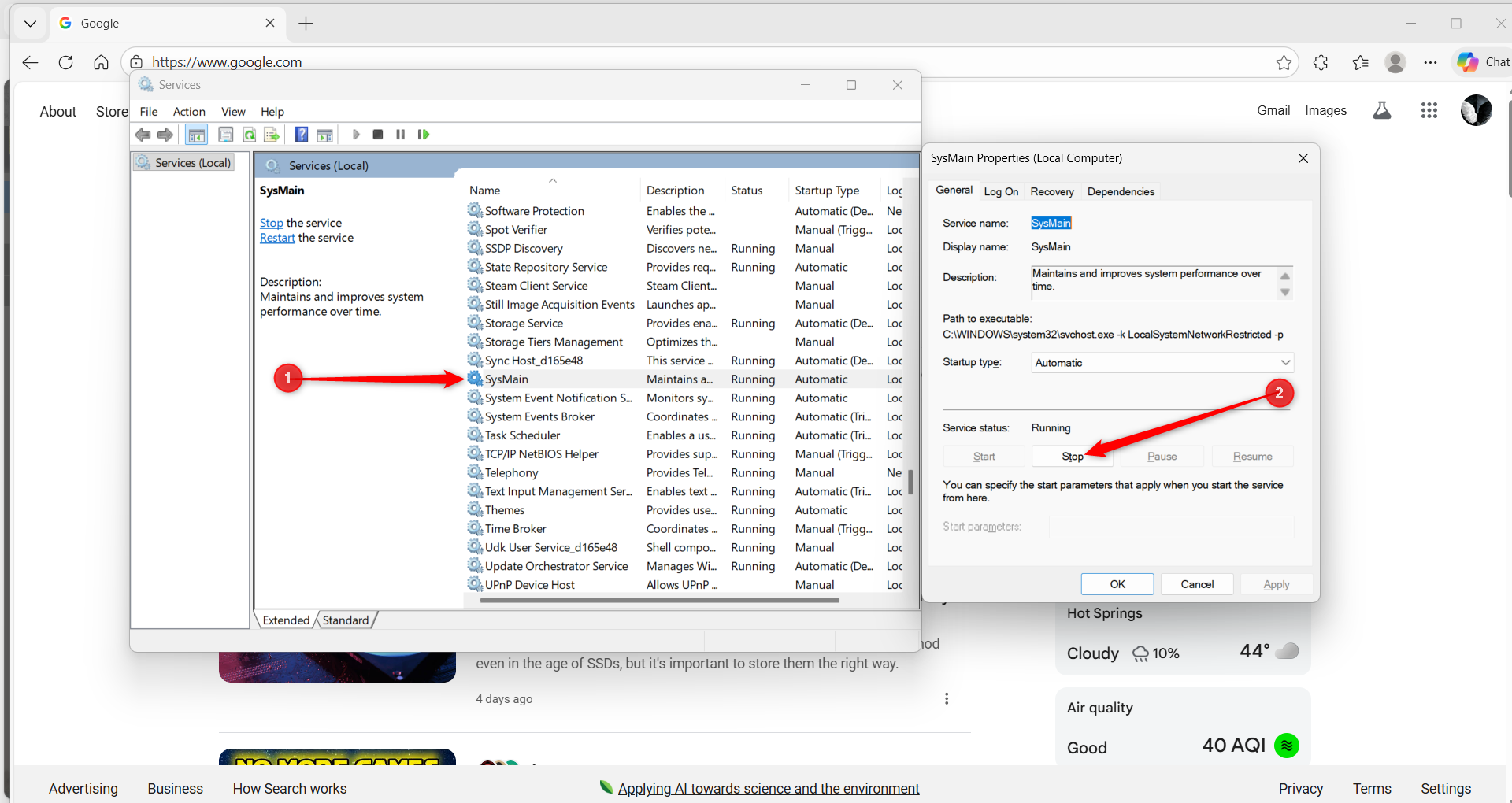
Pasul 1: Dezactivează Hibernarea
Hibernarea este un mod în care computerul salvează starea curentă a sistemului pe SSD. Acest proces poate duce la scrieri repetate pe SSD, ceea ce poate scurta durata de viață a acestuia. Urmează pașii de mai jos pentru a dezactiva hibernarea:
- Deschide Command Prompt căutând „cmd” în bara de căutare.
- Click dreapta pe Command Prompt și selectează Run as administrator.
- În fereastra care se deschide, scrie comanda powercfg.exe /hibernate off și apasă Enter.
- Verifică dacă hibernarea a fost dezactivată rulând comanda powercfg /a.
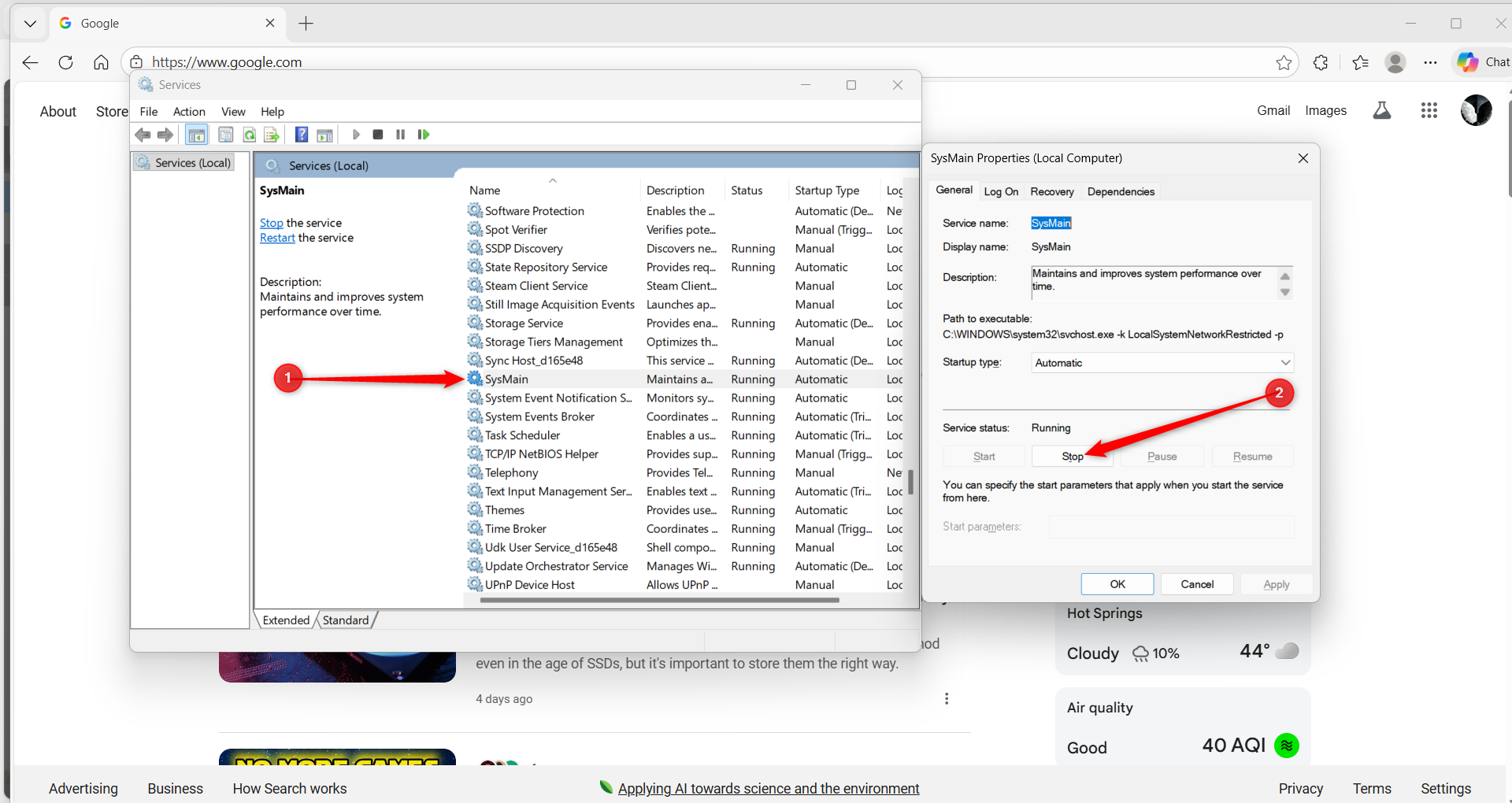
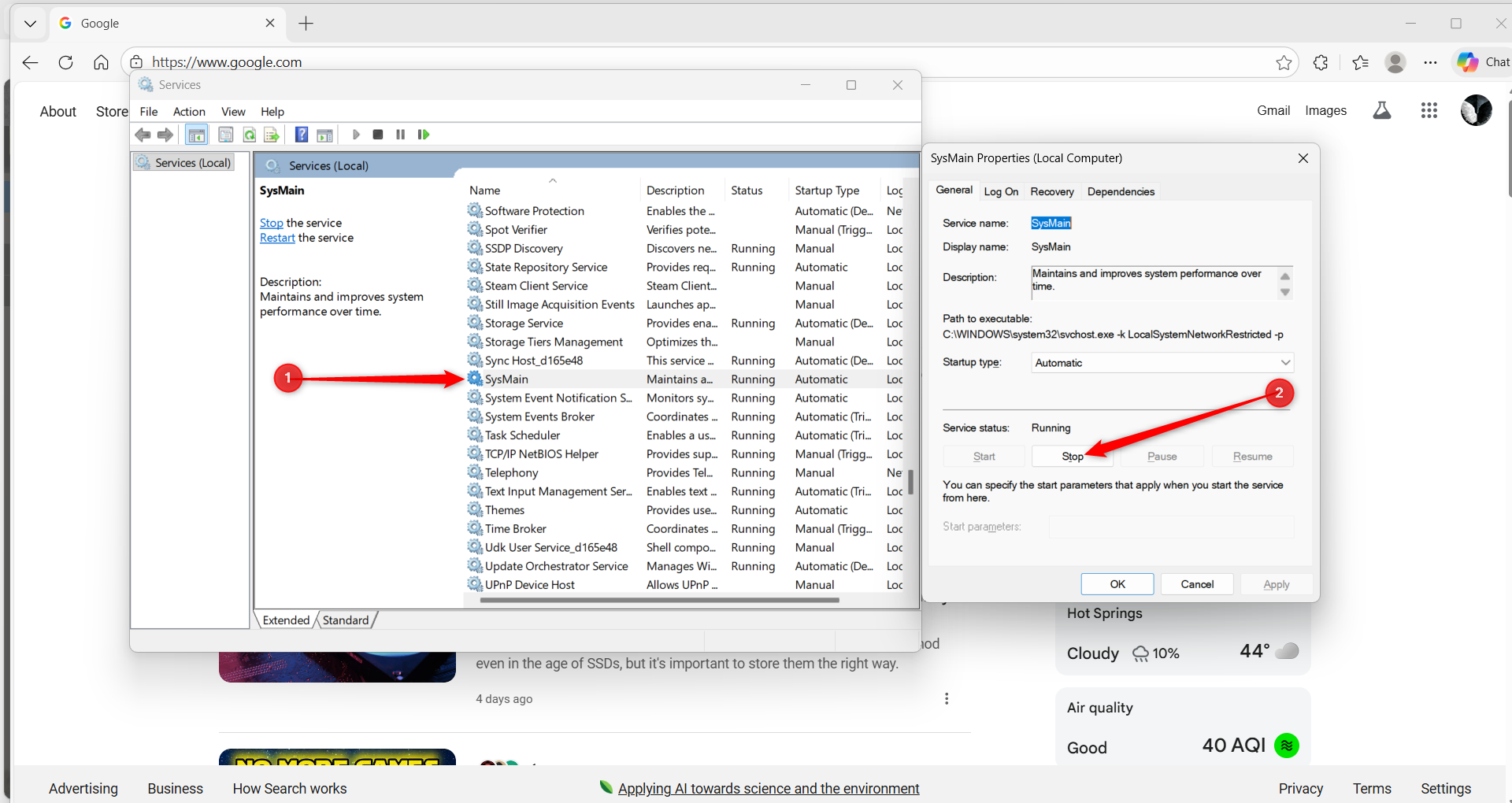
Pasul 2: Oprește SysMain
SysMain, cunoscut anterior sub numele de SuperFetch, este un serviciu care îmbunătățește timpii de încărcare a aplicațiilor. Acesta poate, însă, să genereze scrieri inutile pe SSD. Urmează acești pași pentru a-l dezactiva:
- Deschide Services căutând „services.msc” în bara de căutare.
- Caută SysMain în lista serviciilor.
- Click dreapta pe SysMain și selectează Properties.
- În meniul care apare, alege Disabled din lista de opțiuni pentru Startup type.
- Click pe Stop pentru a opri serviciul imediat.
- Apasă OK pentru a salva modificările.
Pasul 3: Dezactivează Indexarea Fișierelor
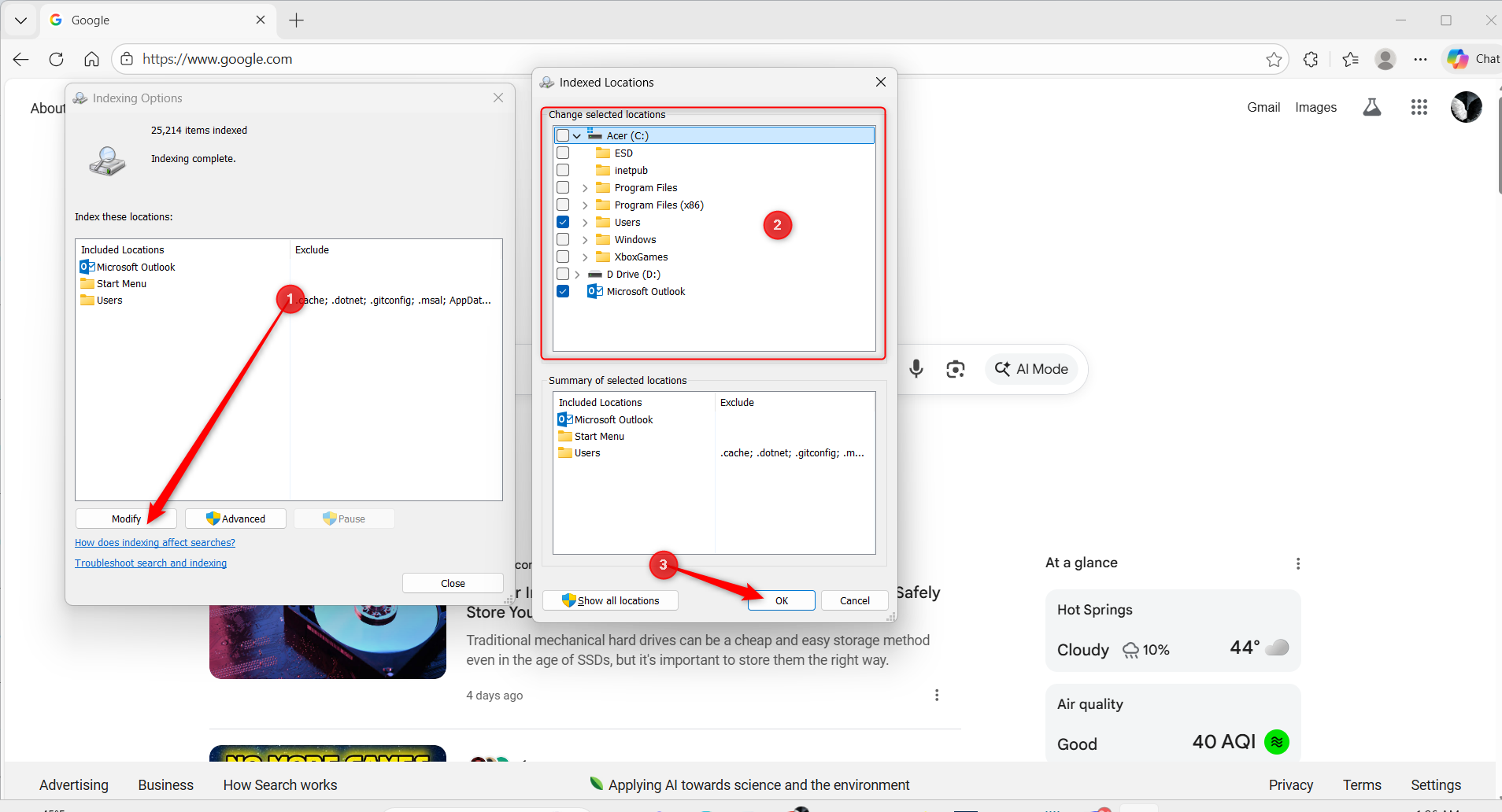
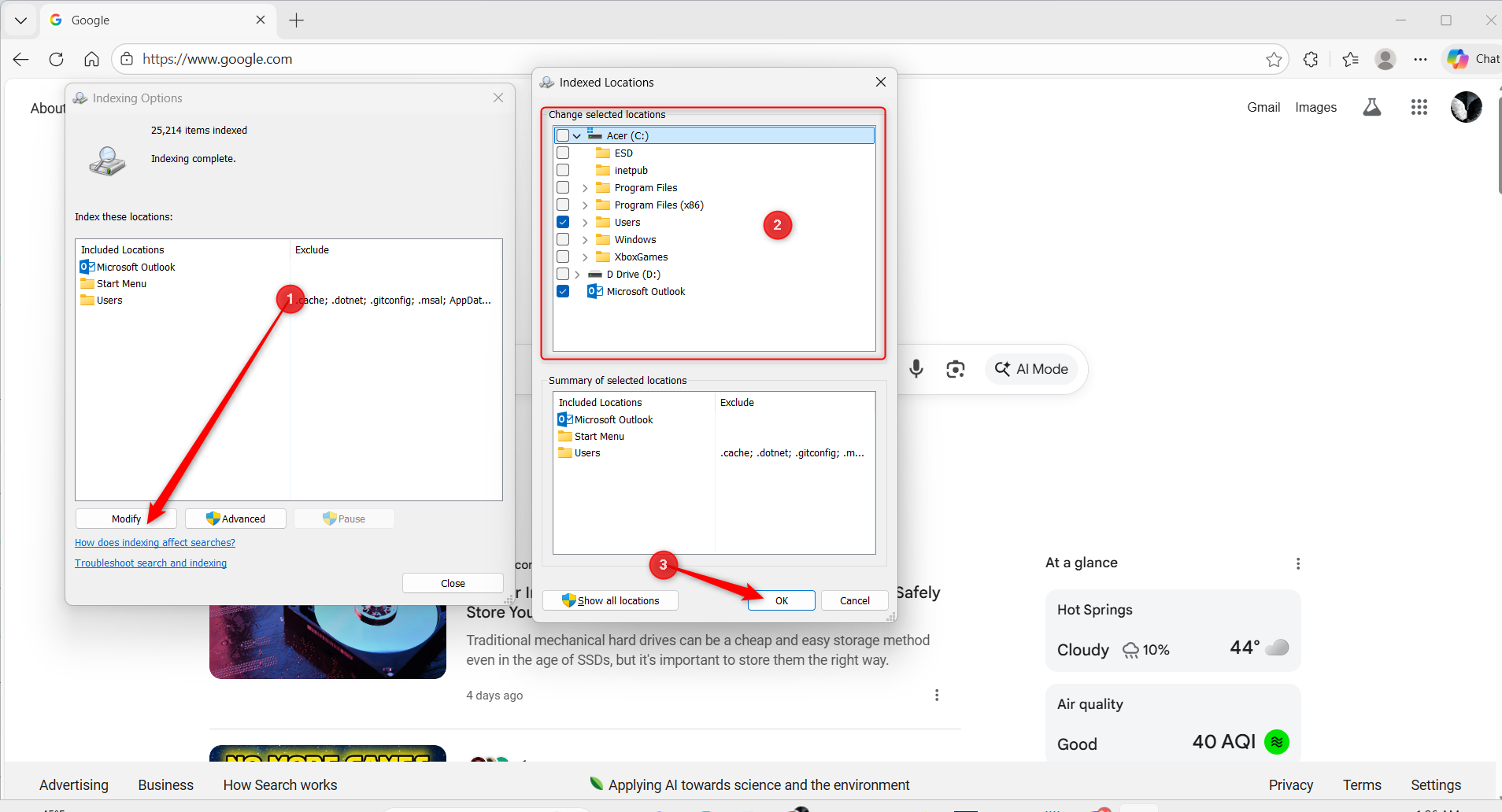
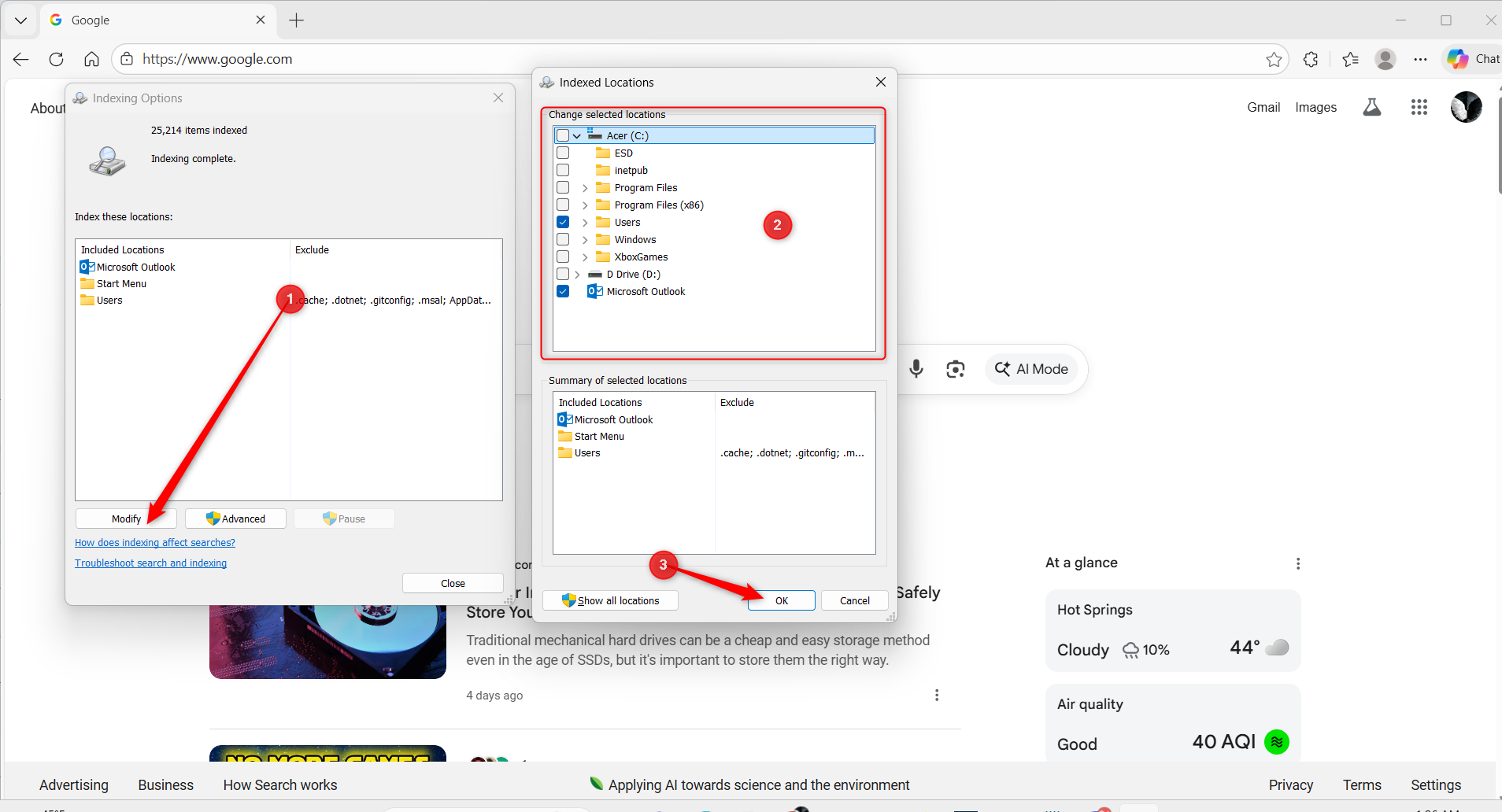
Indexarea fișierelor poate crește numărul de scrieri pe SSD. Oprirea acestei funcții va ajuta la economisirea resurselor. Iată cum:
- Deschide File Explorer și mergi la This PC.
- Click dreapta pe SSD și selectează Properties.
- Debifează opțiunea Allow files on this drive to have contents indexed in addition to file properties.
- Apasă OK pentru a aplica modificările.
Pasul 4: Oprește Actualizările Windows pentru SSD
Deși actualizările Windows sunt esențiale, ele pot genera scrieri suplimentare. Poți amâna actualizările pentru a reduce utilizarea SSD-ului:
- Accesează Settings din meniul Start.
- Mergi la Update & Security.
- Alege Windows Update și apasă pe Advanced options.
- Activează opțiunea de a amâna actualizările.
Pasul 5: Utilizează Un Software de Optimizare a SSD-ului
Există multe aplicații care pot optimiza performanța SSD-ului tău. Câteva exemple includ:
- Samsung Magician (pentru SSD-uri Samsung)
- Crucial Storage Executive (pentru SSD-uri Crucial)
- Intel SSD Toolbox (pentru SSD-uri Intel)
Aceste aplicații pot ajuta la gestionarea scrierilor și la optimizarea performanței.
Pasul 6: Monitorizează Sănătatea SSD-ului
Este important să monitorizezi starea SSD-ului tău. Poți utiliza software-uri precum:
- CrystalDiskInfo
- HWMonitor
- SSD Life
Acestea îți vor oferi informații despre sănătatea SSD-ului și te vor avertiza în cazul în care există probleme.
Metode Alternative
Există și alte metode pentru a proteja SSD-ul, inclusiv:
- Utilizarea unui HDD pentru stocarea fișierelor mai puțin accesate.
- Configurarea Windows pentru a reduce frecvența scrierilor pe SSD.
Sfaturi și Trucuri Avansate
- Folosește un sistem de operare optimizat pentru SSD-uri, cum ar fi Windows 10 sau 11.
- Activează TRIM pentru a menține performanța SSD-ului.
- Evita să umpli SSD-ul la capacitate maximă pentru a preveni degradarea rapidă.
Greșeli Frecvente de Evitat
- Nu dezactiva funcții esențiale ale sistemului de operare fără a înțelege consecințele.
- Evită să folosești SSD-ul ca unitate principală de stocare pentru fișiere mari, cum ar fi filmele sau jocurile.
- Nu ignora actualizările de firmware ale SSD-ului, deoarece acestea pot îmbunătăți performanța și stabilitatea.
Depanare / Troubleshooting
Ce să faci dacă SSD-ul nu este recunoscut?
Asigură-te că SSD-ul este conectat corect și că are driverele corespunzătoare instalate. Poți verifica acest lucru în Device Manager.
Ce să faci dacă întâmpini probleme de performanță?
Verifică starea SSD-ului folosind un software de monitorizare. De asemenea, asigură-te că ai dezactivat toate procesele inutile care pot cauza scrieri excesive.
Concluzie
Prin urmarea acestui ghid, ai învățat cum să îmbunătățești durata de viață a SSD-ului tău prin oprirea proceselor care pot cauza uzura acestuia. Aplică aceste metode pentru a-ți proteja datele și a menține performanța optimă a computerului tău.
Galerie Foto


FAQ – Întrebări frecvente
Funcționează metoda asta și pe Windows 10?
Da, toate metodele prezentate în acest ghid sunt aplicabile atât pentru Windows 10, cât și pentru Windows 11.
Pot să revin la setările anterioare dacă ceva nu merge?
Da, poți reactiva hibernarea și alte servicii oricând, urmând aceiași pași, dar selectând opțiunea corespunzătoare.
Cât durează procesul complet?
Întreaga procedură poate dura aproximativ 30 de minute, în funcție de viteza computerului tău.
Am nevoie de cunoștințe tehnice avansate?
Nu, acest ghid este conceput pentru utilizatori de toate nivelurile, iar pașii sunt explicați detaliat.
Este sigur să fac asta?
Da, oprirea acestor procese nu va afecta negativ performanța generală a sistemului tău, ci dimpotrivă, va ajuta la protejarea SSD-ului.
Ce software pot folosi pentru monitorizarea SSD-ului?
Există mai multe opțiuni, cum ar fi CrystalDiskInfo și HWMonitor, care sunt foarte populare și ușor de utilizat.
Cum pot ști dacă SSD-ul meu este pe cale să se defecteze?
Monitorizând starea SSD-ului cu un software de specialitate, poți detecta semnele de uzură, cum ar fi scăderea vitezei de scriere sau citire.









Mulțumesc pentru sfaturi! Chiar aveam nevoie de câteva sugestii pentru a-mi proteja SSD-ul. O să încerc pașii din ghid.
Mulțumesc pentru sfaturi! Am să încerc să le aplic pentru a-mi proteja SSD-ul cât mai bine.