

Instalarea aplicațiilor pe Windows poate fi o adevărată provocare pentru utilizatori, mai ales când trebuie să schimbi PC-ul sau să reinstalezi sistemul de operare. Majoritatea dintre noi suntem obișnuiți să deschidem un browser, să căutăm aplicația dorită, să descărcăm un installer și să trecem printr-o serie de pași pentru a o instala. Această metodă poate deveni rapid plictisitoare și consumatoare de timp, mai ales atunci când trebuie să instalezi mai multe aplicații esențiale. De fapt, pentru utilizatorii din România, acest proces devine și mai frustrant atunci când trebuie să navigheze printre diverse site-uri și să repete aceleași acțiuni de fiecare dată.
Cu toate acestea, există o soluție care poate simplifica drastic acest proces. Este vorba despre WinGet, un manager de pachete integrat în Windows, care permite utilizatorilor să instaleze și să actualizeze aplicații dintr-un singur loc, fără a mai căuta instalatoare pe internet. WinGet utilizează comenzi simple pentru a gestiona software-ul, ceea ce face ca vechea metodă de instalare să pară ineficientă. Utilizatorii din România pot beneficia astfel de o experiență mai rapidă și mai eficientă, economisind timp și energie.
WinGet este construit pe un principiu simplu: instalează și gestionează software fără a mai căuta instalatoare. Aceasta este o abordare care a fost standardizată pe platforme precum Linux de zeci de ani, unde cu un singur comandament poți instala o aplicație, să aduci toate dependențele necesare și să menții totul actualizat. Microsoft a adoptat această idee și pentru sistemul său de operare, oferind utilizatorilor o alternativă modernă și eficientă pentru instalarea aplicațiilor.
Ce este winget?
WinGet este un manager de pachete dezvoltat de Microsoft, care permite utilizatorilor să instaleze aplicații direct din linia de comandă. Aceasta înseamnă că nu mai este nevoie să accesezi diverse site-uri pentru a descărca instalatoare; poți face totul dintr-o singură fereastră de terminal. Această metodă nu doar că îți economisește timp, dar te ajută și să eviți posibilele riscuri de securitate asociate cu descărcarea de software din surse nesigure.
WinGet funcționează printr-o interfață de comandă simplă. De exemplu, pentru a instala un program, trebuie doar să introduci comanda corespunzătoare, iar WinGet se va ocupa de restul. Aceasta include descărcarea aplicației, instalarea acesteia și chiar gestionarea actualizărilor ulterioare. Astfel, utilizatorii nu mai trebuie să se streseze cu pași repetitivi de instalare.
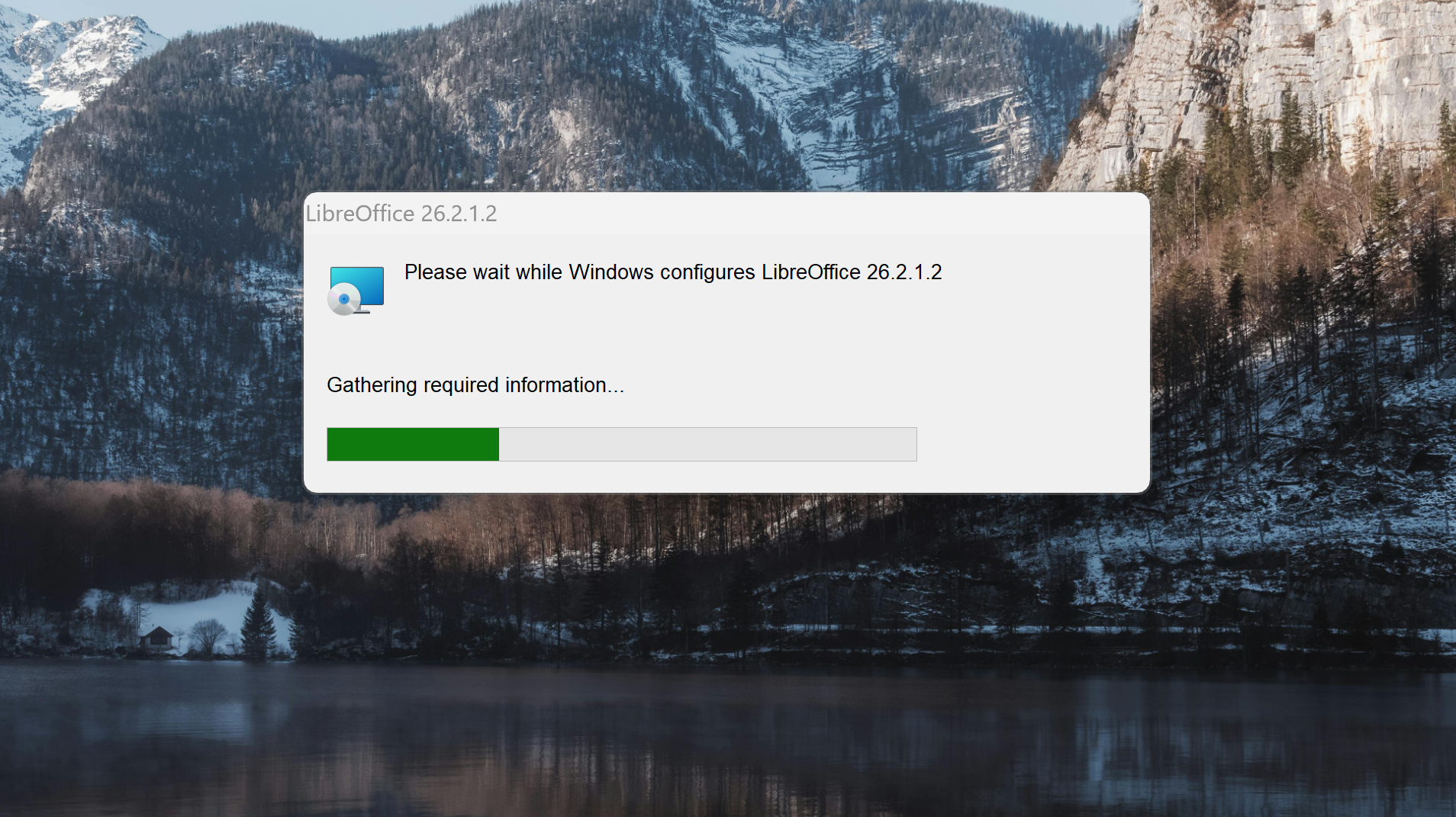
Avantajele utilizării winget
- Instalare rapidă: Poți instala mai multe aplicații simultan, fără a fi nevoie să aștepți fiecare instalare în parte.
- Actualizări automate: WinGet poate gestiona și actualizările aplicațiilor instalate, asigurându-te că ai mereu cele mai recente versiuni.
- Securitate crescută: Instalarea din surse verificate reduce riscul de a descărca software malițios.
- Interfață prietenoasă: Chiar și utilizatorii mai puțin experimentați pot învăța rapid să folosească WinGet.
Pentru utilizatorii din România, WinGet devine un instrument esențial, mai ales în contextul în care se caută soluții rapide și eficiente pentru gestionarea software-ului. De exemplu, un utilizator care trebuie să instaleze aplicații de birou, software de editare foto sau chiar jocuri poate face acest lucru într-un mod mult mai eficient decât utilizând metodele tradiționale.
Cum să folosești winget?
Utilizarea WinGet este simplă și directă. Iată pașii pentru a începe:
- Deschide terminalul: Poți face acest lucru căutând „cmd” sau „Windows Terminal” în bara de căutare.
- Verifică dacă WinGet este instalat: Introdu comanda
winget --versionpentru a verifica dacă managerul de pachete este disponibil pe sistemul tău. - Caută aplicația dorită: Folosește comanda
winget search nume_aplicațiepentru a găsi aplicația pe care vrei să o instalezi. - Instalează aplicația: Folosește comanda
winget install nume_aplicațiepentru a începe instalarea. - Verifică actualizările: Poți verifica actualizările disponibile cu comanda
winget upgrade.
Părerea PCLab
WinGet reprezintă un pas important către modernizarea modului în care instalăm aplicațiile pe Windows. Această soluție nu doar că îmbunătățește eficiența, dar și oferă un nivel de siguranță mai ridicat pentru utilizatori. Într-o lume în care timpul este esențial, utilizarea unui manager de pachete devine o necesitate pentru toți utilizatorii de Windows, inclusiv în România.








Conversația începe cu tine
Fii primul care împărtășește o opinie. Comentariul tău contează.
Scrie mai sus