
În acest ghid, vei învăța cum să accelerezi Windows 11 folosind 14 soluții eficiente. Acest ghid se adresează tuturor utilizatorilor, indiferent de nivelul de experiență, care doresc să îmbunătățească viteza sistemului lor de operare. Procesul poate dura aproximativ 30 de minute și nu necesită cunoștințe tehnice avansate.
Introducere
Windows 11 a adus multe îmbunătățiri vizuale și funcționale, dar poate deveni lent în timp din cauza diverselor aplicații și setări. Acest ghid te va ajuta să optimizezi performanța sistemului tău, astfel încât să te bucuri de o experiență mai fluidă. Vom explora metode variate, de la ajustări simple la modificări mai complexe, pentru a îmbunătăți viteza Windows 11.
Cerințe Preliminare / Ce Ai Nevoie
- Un PC cu Windows 11 instalat.
- Acces la internet pentru descărcarea actualizărilor și a software-ului necesar.
- Cont de administrator pe computer.
- Un timp estimat de 30 de minute pentru completarea tuturor pașilor.
- Nivel de dificultate: Intermediar.
Pasul 1: Actualizează Windows 11
Este esențial să ai ultima versiune de Windows pentru a te bucura de cele mai recente optimizări și corecturi de erori.
- Deschide Setările (poți căuta „Setări” în bara de căutare).
- Accesează secțiunea Actualizare și securitate.
- Apasă pe Verifică actualizări.
- Instalează toate actualizările disponibile.
Pasul 2: Dezactivează aplicațiile de pornire
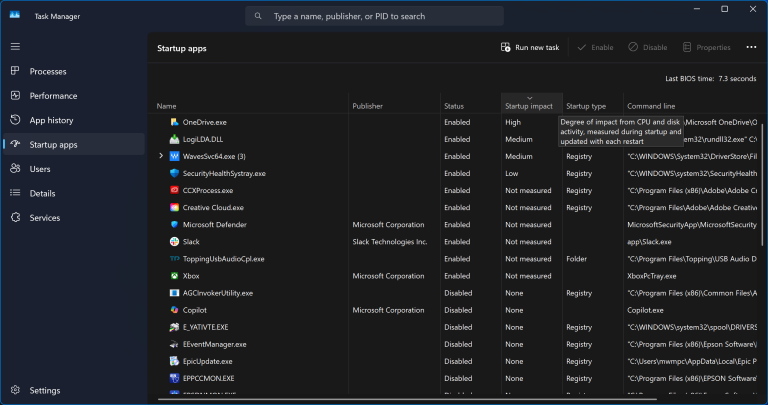
Aplicațiile care pornesc automat la boot pot încetini semnificativ sistemul.
- Apasă Ctrl + Shift + Esc pentru a deschide Task Manager.
- Accesează tab-ul Startup.
- Dezactivează toate aplicațiile inutile apăsând pe Disable pentru fiecare.
Pasul 3: Optimizează setările de energie
Setările de energie pot afecta performanța generală a PC-ului.
- Caută Control Panel în bara de căutare și deschide-l.
- Accesează Hardware and Sound, apoi Power Options.
- Selectează High performance.
Pasul 4: Curățarea discului
Curățarea fișierelor temporare și a altor date poate elibera spațiu și îmbunătăți viteza.
- Caută Disk Cleanup în bara de căutare și deschide aplicația.
- Selectează unitatea pe care vrei să o cureți (de obicei C:).
- Bifează fișierele pe care dorești să le ștergi și apasă OK.
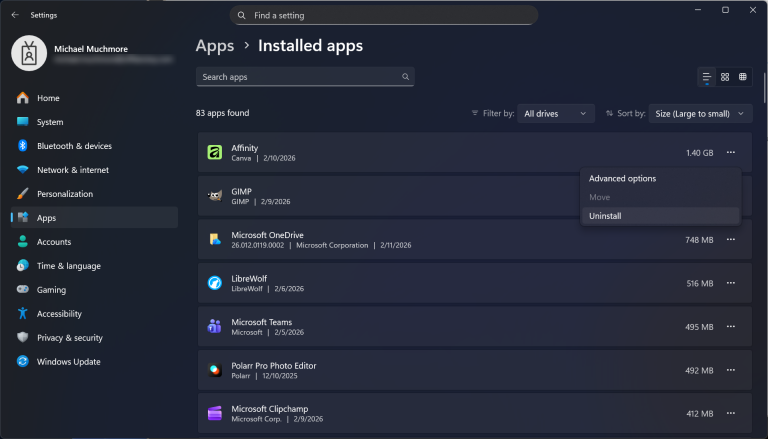
Pasul 5: Dezinstalează aplicațiile neutilizate
Aplicațiile care nu sunt folosite pot consuma resurse inutile.
- Deschide Setările și accesează secțiunea Aplicații.
- Alege aplicațiile pe care nu le folosești și apasă Uninstall.
Pasul 6: Optimizează indexarea căutării
Indexarea căutării poate consuma resurse, dar poate fi optimizată.
- Deschide Control Panel.
- Accesează Indexing Options.
- Apasă pe Modify și deselectează locațiile care nu trebuie indexate.
Pasul 7: Scanează PC-ul pentru malware
Software-ul malițios poate afecta performanța sistemului.
- Deschide Windows Security.
- Accesează Virus & threat protection.
- Apasă pe Quick scan pentru a verifica sistemul.
Pasul 8: Folosește un SSD
Înlocuirea HDD-ului cu un SSD poate îmbunătăți semnificativ viteza de încărcare a sistemului.
Dacă nu ai deja un SSD, ia în considerare achiziționarea unuia și migrarea sistemului de operare pe acesta.
Metode Alternative
Dacă nu vrei să urmezi pașii de mai sus, există și alte metode de optimizare:
- Poți folosi software terț pentru optimizarea sistemului, cum ar fi CCleaner sau Advanced SystemCare.
- Alternativ, poți reinstala complet Windows 11 pentru a începe de la zero, dar asigură-te că îți salvezi datele importante înainte.
Sfaturi și Trucuri Avansate
Pentru utilizatorii mai avansați, iată câteva sugestii:
- Folosește utilitarul Disk Defragmenter pentru a optimiza unitățile HDD.
- Activează Game Mode pentru a îmbunătăți performanța în jocuri.
- Utilizează scurtături de tastatură pentru a naviga mai rapid în Windows.

Greșeli Frecvente de Evitat
- Nu dezinstala aplicații esențiale sistemului, care pot afecta stabilitatea.
- Evită modificările abrupte în registru fără a avea un backup, deoarece pot provoca probleme grave.
- Nu ignora actualizările de securitate, acestea sunt cruciale pentru protecția sistemului.
Depanare / Troubleshooting
Întâmpin probleme la actualizarea Windows?
Verifică conexiunea la internet și asigură-te că nu sunt aplicații care blochează actualizările.
PC-ul este în continuare lent după aceste modificări?
Verifică dacă există aplicații de fundal care consumă resurse prin Task Manager.
Apare o eroare la dezinstalarea aplicațiilor?
Asigură-te că ai drepturi de administrator și că aplicația nu rulează în fundal.
Concluzie
Prin aplicarea acestor 14 soluții, ar trebui să observi o îmbunătățire semnificativă a vitezei Windows 11. Te încurajez să aplici aceste metode periodic pentru a menține performanța optimă a sistemului tău. Nu uita să verifici și alte ghiduri despre optimizarea Windows pentru a descoperi și mai multe trucuri utile.
FAQ – Întrebări frecvente
Funcționează metoda asta și pe Windows 10?
Da, multe dintre aceste metode sunt aplicabile și pe Windows 10.
Pot să revin la setările anterioare dacă ceva nu merge?
Da, poți face backup la registru înainte de a face modificări, astfel încât să poți reveni la el.
Cât durează procesul complet?
Estimăm că întregul proces ar dura aproximativ 30 de minute, în funcție de numărul de aplicații de dezinstalat și de curățat.
Am nevoie de cunoștințe tehnice avansate?
Nu, acest ghid este destinat utilizatorilor de toate nivelurile.
Este sigur să fac asta?
Da, toate metodele descrise sunt sigure, dar asigură-te că urmezi instrucțiunile cu atenție.
Ce să fac dacă PC-ul meu nu pornește după modificări?
Încearcă să accesezi modul safe pentru a anula modificările efectuate.
Este necesar să instalez un SSD pentru accelera performanța?
Deși nu este necesar, un SSD oferă cele mai mari îmbunătățiri de performanță în comparație cu un HDD.









Mulțumesc mult pentru acest ghid! Abia aștept să încerc soluțiile propuse pentru a-mi accelera Windows 11.
Mulțumesc pentru aceste soluții! Chiar aveam nevoie de un ghid pentru a-mi accelera Windows 11. O să le încerc pe toate!