

Capturile de ecran sunt esențiale pentru a împărtăși informații vizuale, soluții tehnice sau chiar pentru a salva momente importante pe ecranul tău. În acest ghid, vei învăța cele mai simple metode de a captura ecranul în Windows 11, indiferent dacă ești un începător sau un utilizator avansat. Procesul este rapid și nu necesită cunoștințe tehnice avansate, iar în aproximativ 30 de minute vei ști exact cum să faci asta.
Introducere
Windows 11 a adus multiple îmbunătățiri și funcționalități noi, inclusiv metode mai simple de a face capturi de ecran. Capturile de ecran sunt utile în numeroase situații, cum ar fi învățarea online, prezentări sau chiar pentru asistență tehnică. Acest ghid acoperă cele mai eficiente metode disponibile pe Windows 11, inclusiv combinații de taste și aplicații native.
Cerințe Preliminare / Ce Ai Nevoie
- Un PC sau laptop cu Windows 11 instalat.
- Acces la tastatură pentru utilizarea combinațiilor de taste.
- Aplicații de captură de ecran (opțional, dar recomandat pentru funcționalități avansate).

Pasul 1: Folosirea Tastelor Print Screen
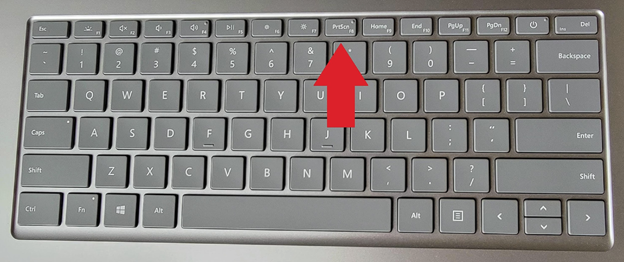
Prima metodă, și cea mai simplă, este utilizarea tastei Print Screen (PrtScn) de pe tastatură.
- Apasă tasta PrtScn pentru a captura întregul ecran. Imaginea va fi copiată în clipboard.
- Deschide un editor de imagini, precum Paint.
- Apasă Ctrl + V pentru a lipi captura. Salvează imaginea în formatul dorit.
Pasul 2: Capturarea unei Feronii Active
Dacă dorești să capturezi doar fereastra activă, folosește combinația de taste Alt + PrtScn.
- Asigură-te că fereastra pe care vrei să o capturezi este activă.
- Apasă Alt + PrtScn.
- Deschide Paint sau alt editor de imagini și folosește Ctrl + V pentru a lipi imaginea.
- Salvează captura de ecran.
Pasul 3: Utilizarea Windows + Shift + S
Windows 11 include o funcție avansată de captură de ecran care permite selectarea unei porțiuni din ecran.
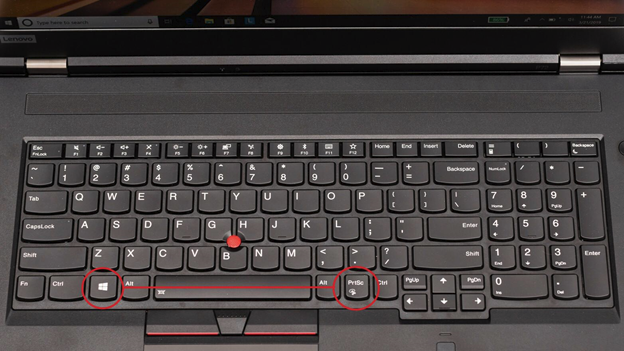
- Apasă Windows + Shift + S. Ecranul se va întuneca și vei putea selecta zona pe care vrei să o capturezi.
- Trasează un dreptunghi în jurul zonei dorite.
- Captura va fi copiată automat în clipboard. Deschide un editor de imagini pentru a o lipi și salva.
Pasul 4: Folosirea aplicației Snipping Tool
Snipping Tool este o aplicație nativă în Windows 11 care oferă funcții avansate de captură de ecran.
- Caută Snipping Tool în meniul Start și deschide aplicația.
- În aplicație, apasă pe New pentru a începe o nouă captură.
- Selectează tipul de captură dorit din opțiunile disponibile (feronii, dreptunghi, etc.).
- Salvează captura selectând File și apoi Save As.
Pasul 5: Capturarea Ecranului cu Xbox Game Bar
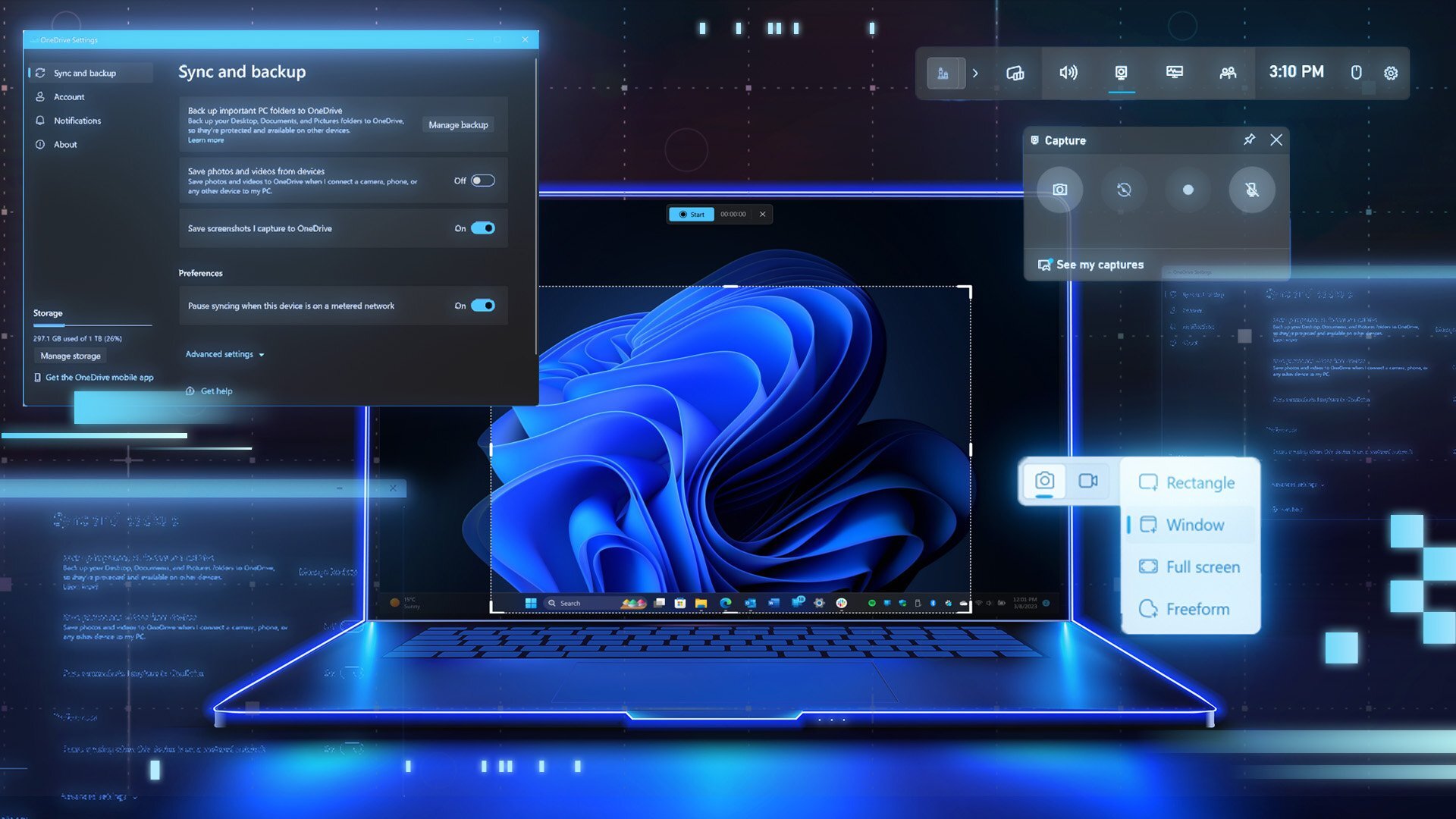
Xbox Game Bar este o altă metodă pentru a captura ecranul, în special utilă pentru jocuri.
- Apasă Windows + G pentru a deschide Xbox Game Bar.
- Căută butonul de captură, care arată ca o cameră foto.
- Apasă pe butonul de captură pentru a salva imaginea.
Pasul 6: Utilizarea aplicațiilor terțe
Dacă dorești opțiuni mai avansate, poți folosi aplicații de captură de ecran precum Greenshot sau Lightshot.
- Descarcă și instalează aplicația dorită.
- Deschide aplicația și configurează preferințele de captură.
- Folosește combinațiile de taste sau butoanele aplicației pentru a face capturi de ecran.
Pasul 7: Captură Automată de Ecran
Unele aplicații permit setarea capturii automate de ecran, utilă pentru prezentări sau tutoriale.
- Deschide aplicația aleasă pentru capturi automate.
- Setează intervalele de timp pentru capturi.
- Salvează capturile conform preferințelor tale.
Metode Alternative
Există și metode alternative pentru a face capturi de ecran, care includ:
- Folosirea funcției de captură din browser (Chrome, Firefox) pentru a salva pagini web complete.
- Utilizarea aplicațiilor de design grafic care au funcții de captură integrate.
Sfaturi și Trucuri Avansate
- Poți personaliza combinațiile de taste pentru capturi de ecran din setările de tastatură.
- Explorează opțiunile de editare disponibile în Snipping Tool pentru a adăuga note sau săgeți în capturi.
- Îți recomandăm să salvezi capturile într-un folder dedicat pentru a le organiza mai ușor.
Greșeli Frecvente de Evitat
- Nu uita să salvezi captura de ecran, altfel poți pierde informațiile.
- Asigură-te că ai fereastra activată înainte de a folosi Alt + PrtScn.
- Verifică setările aplicației de captură pentru a evita problemele de calitate a imaginii.

Depanare / Troubleshooting
Captura de ecran nu funcționează?
Verifică dacă ai apăsat combinația corectă de taste și dacă aplicația de captură este deschisă.
Apare un mesaj de eroare când încerc să salvez captura?
Asigură-te că ai suficiente permisiuni și spațiu pe disc pentru a salva imaginea.
Nu găsesc Snipping Tool în Windows 11?
Poți căuta aplicația direct din meniul Start sau poți verifica dacă este dezactivată din setările sistemului.
Concluzie
Acum știi cum să faci capturi de ecran în Windows 11 folosind diverse metode, de la combinații simple de taste la aplicații avansate. Aceste abilități îți vor fi utile în multe situații, fie că lucrezi de acasă sau vrei să împărtășești informații cu colegii. Continuă să explorezi și să utilizezi aceste instrumente pentru a-ți îmbunătăți eficiența la lucru.
FAQ – Întrebări frecvente
Pot să fac capturi de ecran pe Windows 10?
Da, majoritatea metodelor de captură de ecran descrise mai sus funcționează și pe Windows 10, dar pot exista mici diferențe în funcționalitate.
Cum pot să revin la setările anterioare dacă ceva nu merge?
Poți să dezinstalezi aplicațiile de captură de ecran terță parte sau să resetezi setările din aplicația Snipping Tool.
Cât durează procesul complet?
În funcție de metoda aleasă, procesul de captură de ecran poate dura de la 1 la 5 minute.
Am nevoie de cunoștințe tehnice avansate?
Nu, majoritatea metodelor sunt simple și nu necesită cunoștințe tehnice avansate.
Este sigur să fac capturi de ecran?
Da, capturile de ecran sunt sigure, dar asigură-te că nu incluzi informații sensibile în imaginile tale.
Capturile de ecran sunt salvate automat?
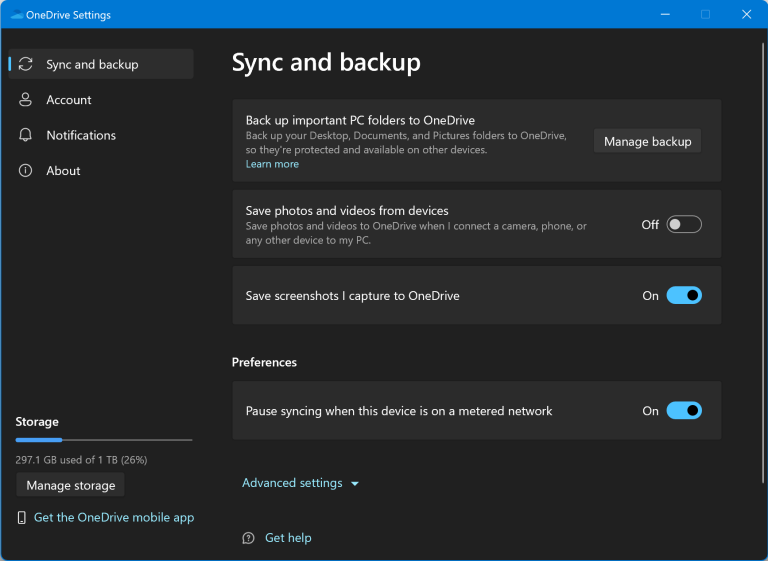
Capturile efectuate cu Print Screen sau Windows + Shift + S trebuie să fie lipite și salvate manual, în timp ce aplicațiile dedicate pot salva automat.
Pot să editez captura de ecran după ce am făcut-o?
Da, majoritatea aplicațiilor de captură permit editarea imaginilor înainte de a le salva.









Mulțumesc pentru articol! Am încercat câteva metode și chiar funcționează perfect pe Windows 11.