

În acest ghid, vei descoperi cum să folosești panoul de navigare din Microsoft Excel, o unealtă esențială pentru a-ți organiza lucrările mai eficient. Acest tutorial este perfect pentru utilizatorii de nivel intermediar care doresc să îmbunătățească modul în care navighează prin foile de calcul. Vei învăța cum să accesezi panoul de navigare, să navighezi printre foi, să renunți la elementele ascunse și să găsești rapid ceea ce cauți. Procesul nu durează mai mult de 30 de minute și va transforma modul în care lucrezi în Excel.
Introducere
Microsoft Excel este un instrument puternic, dar uneori poate deveni copleșitor, mai ales când lucrezi cu fișiere mari care conțin multiple foi de calcul. Panoul de navigare din Excel este o funcționalitate utilă ce permite utilizatorilor să acceseze rapid diferite secțiuni ale fișierului, să renumească obiecte și să găsească elemente fără a fi nevoie să deruleze prin toate foile de calcul. Acest ghid îți va arăta cum să folosești eficient această unealtă.
Cerințe preliminare / ce ai nevoie
- Microsoft Excel 365 (Windows sau Mac)
- Cunoștințe de bază în utilizarea Excel
- O foaie de calcul cu mai multe foi pentru a testa funcționalitățile
- O conexiune la internet (opțional, pentru actualizări)
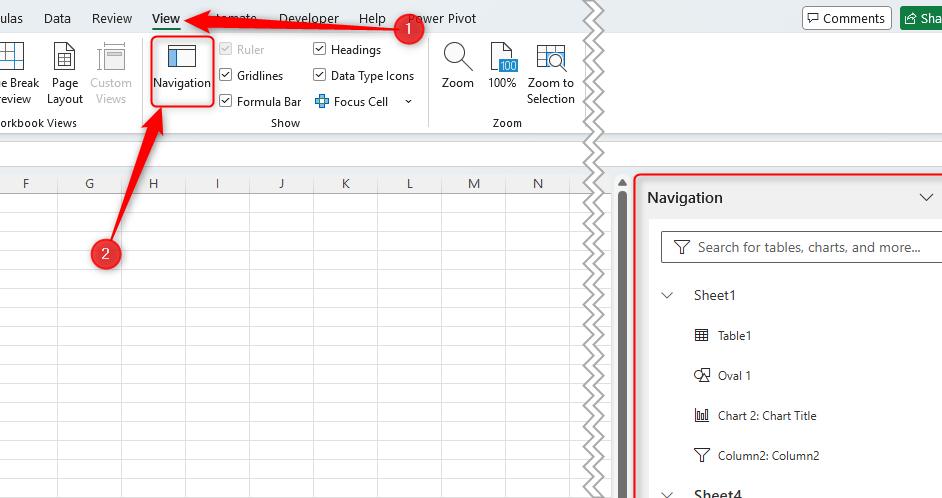
Pasul 1: accesarea panoului de navigare
Pentru a începe să folosești panoul de navigare, trebuie mai întâi să-l deschizi. Urmează pașii de mai jos:
- Deschide Microsoft Excel și încarcă fișierul dorit.
- Mergi la tab-ul Vizualizare din ribbon.
- În secțiunea Fereastră, caută opțiunea Panou de navigare și fă clic pe ea.
- Alternativ, poți apăsa Alt + W urmat de K pentru a deschide panoul rapid.
Pasul 2: navigarea prin foi
Odată ce ai deschis panoul de navigare, acesta va apărea în partea dreaptă a ecranului. Iată cum poți naviga printre foi:
- În panoul de navigare, vei vedea o listă verticală cu toate foile de calcul disponibile.
- Fă clic pe numele unei foi pentru a naviga rapid la ea.
- Poți folosi butoanele de săgeată pentru a te deplasa între foi, fără a fi nevoie să derulezi.
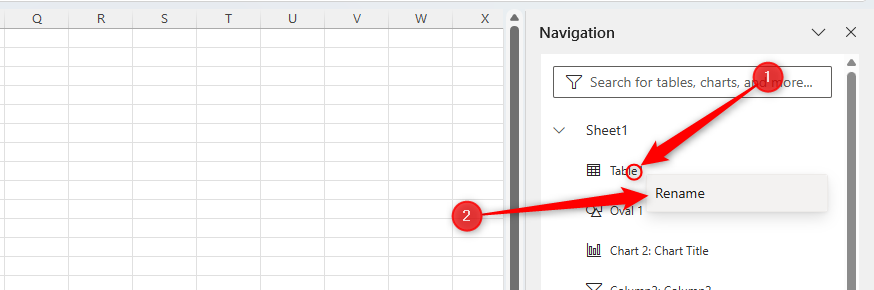
Pasul 3: renunțarea la elemente ascunse
Panoul de navigare poate fi folosit și pentru a renunța la elementele ascunse care îți pot distrage atenția:
- În panoul de navigare, caută opțiunea Elemente Ascunse.
- Fă clic pe această opțiune pentru a vedea toate elementele care sunt ascunse.
- Poți alege să le dezvălui sau să le ștergi direct din listă.
Pasul 4: găsirea rapidă a elementelor
Cu ajutorul panoului de navigare, poți găsi rapid elementele din foile tale de calcul:
- Fă clic pe Căutare în panoul de navigare.
- Introdu termenul pe care îl cauți (de exemplu, un nume de tabel sau o formulă).
- Panoul va lista toate elementele care corespund căutării tale.
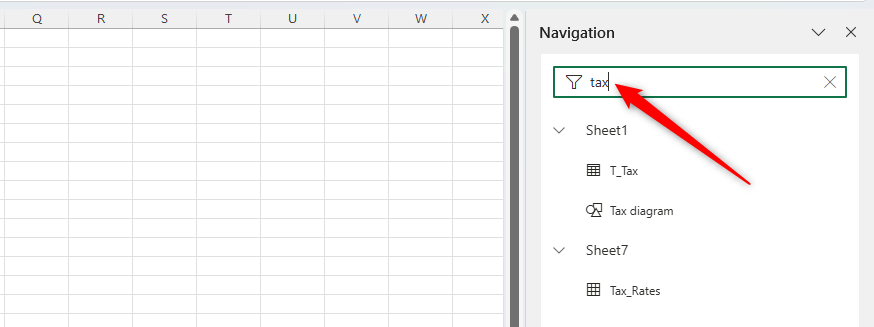
Pasul 5: personalizarea panoului de navigare
Panoul de navigare poate fi personalizat pentru a se potrivi nevoilor tale:
- Fă clic dreapta pe numele unei foi pentru a vedea opțiunile de personalizare.
- Alege Renumește pentru a schimba numele foii.
- Poți adăuga, de asemenea, culori pentru a diferenția rapid foile.
Pasul 6: utilizarea shortcut-urilor
Pentru a spori eficiența, poți folosi diverse combinații de taste:
- Folosește Ctrl + Page Up/Page Down pentru a naviga rapid între foi.
- Apasă Ctrl + F pentru a deschide bara de căutare globală.
- Exersează combinațiile de taste pentru a deveni mai rapid în utilizarea Excel.
Pasul 7: salvarea setărilor panoului de navigare
După ce ai personalizat panoul, este important să salvezi modificările:
- După ce ai terminat de personalizat, fă clic pe Fișier și apoi pe Salvează.
- Asigură-te că alegi opțiunea de salvare automată, dacă este disponibilă.
Pasul 8: îmbunătățirea fluxului de lucru
Folosește panoul de navigare pentru a îmbunătăți eficiența muncii tale:
- Organizează-ți foile în funcție de proiecte sau teme.
- Folosește etichete colorate pentru a le diferenția.
- Revizuiește periodic structura lucrărilor tale pentru a te asigura că rămâne eficientă.
Metode alternative
Dacă preferi, există și alte metode de a naviga în Excel:
- Folosește bara de navigare pentru a accesa foile rapid.
- Utilizează hyperlink-uri pentru a te conecta la diferite secțiuni din fișier.
- Explorează opțiunile din meniul contextual pentru a găsi rapid funcții utile.
Sfaturi și trucuri avansate
Iată câteva sugestii pentru utilizatorii avansați:
- Automatizează procesele repetitive folosind macro-uri.
- Folosește formule avansate pentru a-ți optimiza lucrările.
- Integrează Excel cu alte aplicații pentru un flux de lucru mai eficient.
Greșeli frecvente de evitat
Uite câteva greșeli comune pe care trebuie să le eviți:
- Nu renumi foile fără a verifica referințele externe.
- Evită să ascunzi foile fără a documenta schimbările.
- Nu ignora salvarea frecventă a lucrărilor pentru a preveni pierderile de date.
Depanare / troubleshooting
Nu pot accesa panoul de navigare.
Verifică dacă folosești versiunea corectă de Excel și asigură-te că nu ai restricții de utilizare pe fișier.
Panoul de navigare nu arată toate foile.
Asigură-te că toate foile sunt activate și vizibile. Verifică setările de vizibilitate ale fiecărei foi.
Nu pot găsi elementele căutate.
Asigură-te că folosești termenii corecți în căutare și că elementele nu sunt ascunse sau șterse.
Concluzie
În concluzie, panoul de navigare din Microsoft Excel este un instrument extrem de util care îți poate îmbunătăți semnificativ fluxul de lucru. Folosind acest ghid, ai învățat cum să navighezi eficient prin fișierele tale, să renunți la elementele inutile și să găsești rapid informațiile dorite. Te încurajăm să explorezi și să personalizezi panoul de navigare pentru a se potrivi nevoilor tale.
FAQ – întrebări frecvente
Ce este panoul de navigare din excel?
Panoul de navigare este o funcționalitate din Excel care permite utilizatorilor să navigheze rapid între foi, să găsească elemente și să organizeze lucrările.
Funcționează panoul de navigare și pe mac?
Da, panoul de navigare este disponibil atât pe Windows, cât și pe Mac în versiunea Excel 365.
Cât timp durează să învăț să folosesc panoul de navigare?
De obicei, procesul de învățare durează aproximativ 30 de minute, în funcție de familiaritatea ta cu Excel.
Pot personaliza panoul de navigare?
Da, poți personaliza panoul pentru a se potrivi nevoilor tale prin renumirea foilor și adăugarea de culori.
Este sigur să folosesc panoul de navigare?
Da, panoul de navigare este o funcționalitate sigură și nu afectează integritatea datelor din fișier.
Pot folosi shortcut-uri pentru navigare?
Da, utilizarea shortcut-urilor îți poate îmbunătăți eficiența și rapiditatea în navigare.
Ce fac dacă nu pot găsi o foaie în panoul de navigare?
Verifică dacă foaia este ascunsă sau dacă ai utilizat termenii corecți în căutare.









Mulțumesc pentru ghid! De mult căutam o modalitate de a naviga mai eficient prin Excel. Abia aștept să pun în practică ce am învățat.