

În acest ghid, vei învăța cum să-ți personalizezi ribbon-ul în Excel pentru a-ți îmbunătăți eficiența și a avea acces rapid la instrumentele cele mai utilizate. Această personalizare este esențială pentru utilizatorii care doresc să minimizeze timpul petrecut căutând funcții și comenzi. Procesul este simplu și nu necesită cunoștințe tehnice avansate; îl poți realiza în aproximativ 30 de minute.
Introducere
Ribbon-ul din Excel este un instrument flexibil care poate fi adaptat nevoilor tale specifice. Mulți utilizatori tratează interfața Excel ca pe un mediu fix, dar există opțiuni de personalizare care pot transforma complet modul în care interacționezi cu software-ul. Acest ghid se va concentra pe crearea unui tab personalizat, care să conțină instrumentele pe care le folosești cel mai des.
Cerințe preliminare / ce ai nevoie
- Software necesar: Microsoft Excel (versiunea desktop, nu cea online)
- Un cont Microsoft pentru activare (dacă este necesar)
- Timp estimat: 30 de minute
- Nivel de dificultate: Începător
Pasul 1: accesarea opțiunilor de personalizare a ribbon-ului
Pentru a începe, trebuie să accesezi meniul de personalizare a ribbon-ului. Urmează acești pași:
- Deschide Microsoft Excel.
- Fă clic dreapta pe orice parte a ribbon-ului.
- Selectează opțiunea Personalizează Ribbon-ul din meniul contextual.
Pasul 2: crearea unui tab nou
Odată ce te afli în meniul de personalizare, este timpul să creezi un tab nou pentru comenzile tale preferate.
- În fereastra Opțiuni Excel, caută secțiunea din dreapta, unde se află lista de tab-uri.
- Apasă pe butonul Tab Nou pentru a crea un tab nou.
- Selectează tab-ul nou creat și apasă pe Rename pentru a-i da un nume adecvat, cum ar fi Instrumente Personale sau Workspace.
Pasul 3: adăugarea grupurilor de comenzi
După ce ai creat tab-ul, este timpul să adaugi grupuri de comenzi. Aceste grupuri te vor ajuta să organizezi comenzile în funcție de utilizare.
- În fereastra de personalizare, asigură-te că tab-ul tău este selectat.
- Apasă pe Grup Nou pentru a crea un grup sub tab-ul tău personalizat.
- Poți denumi grupul, dar pentru început, îl poți lăsa cu numele implicit.
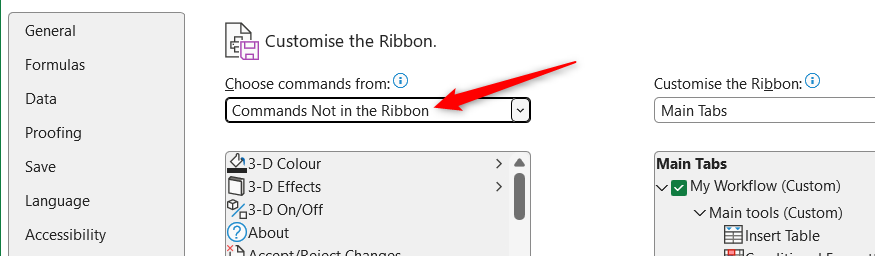
Pasul 4: adăugarea comenzilor în tab-ul tău
Acum că ai un tab și un grup, este momentul să adaugi comenzile de care ai nevoie.
- În partea stângă a ferestrei de personalizare, caută lista cu comenzile disponibile.
- Selectează comenzile pe care dorești să le adaugi (de exemplu, Formatare condiționată, Inserare tabel, etc.).
- După ce ai selectat o comandă, apasă pe Add pentru a o muta în grupul tău personalizat.
Pasul 5: reordonarea tab-urilor și grupurilor
Este important să ai tab-urile și grupurile în ordinea dorită pentru acces rapid.
- Folosește săgețile de sus și jos pentru a muta tab-ul tău personalizat la începutul listei.
- Asigură-te că grupurile din tab-ul tău sunt la rândul lor într-o ordine logică, astfel încât să găsești rapid comenzile.
Pasul 6: finalizarea personalizării
Odată ce ai adăugat toate comenzile dorite și ai aranjat tab-urile, este timpul să finalizezi.
- Apasă pe OK pentru a salva modificările.
- Verifică ribbon-ul pentru a te asigura că toate comenzile și grupurile apar așa cum te aștepți.
Pasul 7: testarea tab-ului personalizat
Acum că ai finalizat configurarea, este important să testezi tab-ul personalizat.
- Folosește comenzile din tab-ul tău pentru a te asigura că toate funcționează corect.
- Dacă observi că lipsesc unele funcții, întoarce-te la opțiunile de personalizare și ajustează.
Pasul 8: salvarea configurației
După ce ai terminat, asigură-te că totul este salvat corect.
- Închide Excel și redeschide-l pentru a confirma că tab-ul personalizat apare la fiecare deschidere.
- Dacă ai nevoie de modificări ulterioare, poți repeta pașii anteriori.
Metode alternative
Dacă nu dorești să creezi un tab personalizat, există și alte metode de optimizare a ribbon-ului:
- Utilizarea Shortcut-urilor: Poți utiliza combinații de taste pentru a accesa rapid comenzile.
- Personalizarea barei de instrumente Quick Access: Aceasta este o alternativă simplă pentru acces rapid la comenzile folosite frecvent.
Sfaturi și trucuri avansate
După ce ai personalizat ribbon-ul, iată câteva sfaturi pentru a-ți îmbunătăți și mai mult experiența:
- Folosește pictograme personalizate: Acest lucru poate face tab-ul tău mai atractiv vizual.
- Creează grupuri de comenzi logice: Organizează comenzile în funcție de sarcini și nu de tipuri de comenzi.
- Reverifică periodic tab-ul: Asigură-te că tab-ul tău rămâne relevant pe măsură ce îți schimbi obiceiurile de lucru.
Greșeli frecvente de evitat
Iată câteva greșeli comune pe care trebuie să le eviți când îți personalizezi ribbon-ul:
- Adăugarea prea multor comenzi: Acest lucru poate crea un aspect aglomerat și confuz.
- Nepăstrarea unei ordini logice: Asigură-te că tab-urile și grupurile sunt organizate pentru a facilita utilizarea.
- Nepăstrarea modificărilor: Verifică întotdeauna dacă modificările au fost salvate corect.
Depanare / troubleshooting
Nu pot găsi opțiunea de personalizare a ribbon-ului.
Asigură-te că folosești versiunea desktop a Excel. Personalizarea ribbon-ului nu este disponibilă în versiunea online.
Modificările nu se salvează.
Verifică dacă ai permisiunile necesare pentru a face modificări în aplicație. Uneori, este necesar să rulezi Excel ca administrator.
Tab-ul personalizat nu apare.
Asigură-te că ai apăsat OK după ce ai efectuat modificările. Verifică din nou ribbon-ul pentru a confirma că modificările s-au salvat.
Concluzie
Acest ghid ți-a arătat cum să-ți personalizezi ribbon-ul în Excel pentru a-ți îmbunătăți productivitatea. Prin organizarea comenzilor tale preferate, poți economisi timp și efort, având tot ce ai nevoie la îndemână. Nu ezita să explorezi și alte opțiuni de personalizare pentru a-ți adapta experiența de utilizare.
Galerie foto


FAQ – întrebări frecvente
Funcționează metoda asta și pe Windows 10?
Da, personalizarea ribbon-ului funcționează pe toate versiunile recente de Excel, inclusiv cele pentru Windows 10.
Potsă revin la setările anterioare dacă ceva nu merge?
Da, poți reseta ribbon-ul la setările implicite din meniul de personalizare a ribbon-ului.
Cât durează procesul complet?
Personalizarea ribbon-ului ar trebui să dureze aproximativ 30 de minute, în funcție de numărul de comenzi pe care dorești să le adaugi.
Am nevoie de cunoștințe tehnice avansate?
Nu, acest ghid este destinat utilizatorilor începători și nu necesită abilități tehnice avansate.
Este sigur să fac asta?
Da, personalizarea ribbon-ului este o caracteristică standard a Excel și nu afectează funcționarea aplicației.
Pot să creez mai multe tab-uri personalizate?
Da, poți crea mai multe tab-uri personalizate, dar este recomandat să te limitezi la una sau două pentru a evita aglomerarea.
Potsă adăuga comenzile de care am nevoie dintr-un alt tab?
Da, poți adăuga comenzi din orice tab disponibil în Excel în tab-ul tău personalizat.









Mulțumesc pentru ghid! M-a ajutat să îmi organizez mai bine tool-urile preferate în Excel.